Logo Vextorti

MEDICINE CHEST

Guia Passo a Passo de Utilização
Sistema de Gestão de Medicamentos para Ambientes Offshore
Versão 1.0 | Dezembro 2024
Desenvolvido por Vextorti
vextorti.com.br
Slide 2

Visão Geral do Sistema

O Medicine Chest é uma plataforma completa para gestão de medicamentos em embarcações e plataformas offshore.

Principais Funcionalidades

  • Controle de estoque em tempo real
  • Gestão de múltiplas localizações offshore
  • Alertas automáticos de vencimento
  • Controle de estoque mínimo
  • Rastreabilidade completa por lote
  • Sistema de solicitações com workflow
  • Relatórios gerenciais completos
  • Auditoria de todas as ações

Módulos Principais

  • Dashboard
  • Organizações
  • Medicamentos
  • Lotes
  • Pacientes
  • Estoque

Operações

  • Solicitações
  • Relatórios
  • Auditoria
  • Usuários
  • Inventário
Slide 3

Tela de Login

Tela de Login

Como Acessar o Sistema

  • Acesse: https://medchest.measureoffshore.com.br
  • Digite seu e-mail cadastrado
  • Digite sua senha
  • Clique no botão "Entrar"

Níveis de Acesso

Superusuário Acesso total ao sistema

Usuário Padrão Acesso às funcionalidades operacionais

Visualizador Acesso apenas para consulta
Slide 4

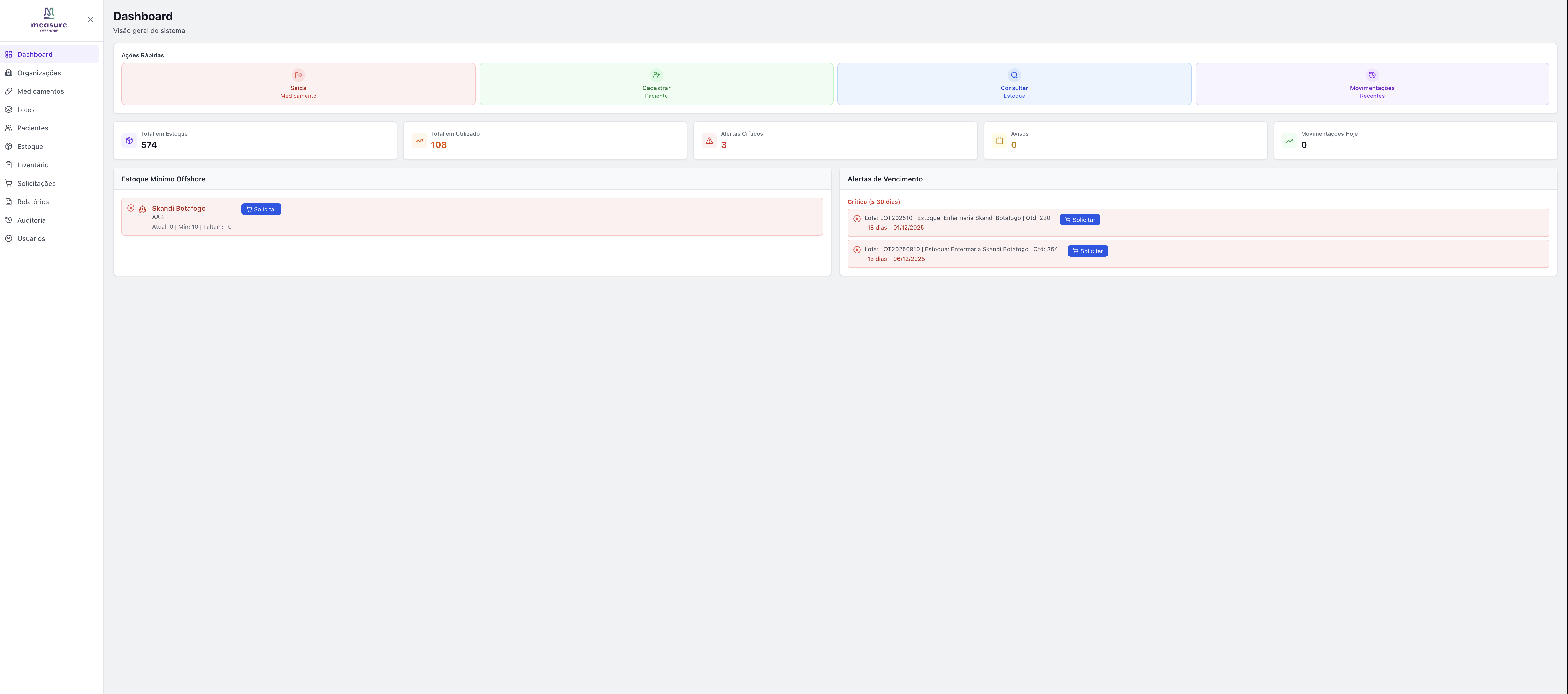
Dashboard - Visão Geral

Dashboard

O que é o Dashboard?

É a tela inicial do sistema, apresentando informações consolidadas em tempo real.

Componentes Principais

  • Cards de Estatísticas: Total em estoque, total utilizado, alertas críticos, movimentações do dia
  • Ações Rápidas: Botões para saída de medicamento, cadastro de paciente, consulta de estoque
  • Estoque Mínimo Offshore: Lista de localizações com estoque abaixo do mínimo
  • Alertas de Vencimento: Medicamentos críticos (≤30 dias) e atenção (31-90 dias)
Dica: Clique em qualquer card de estatística para ver detalhes completos!
Slide 5

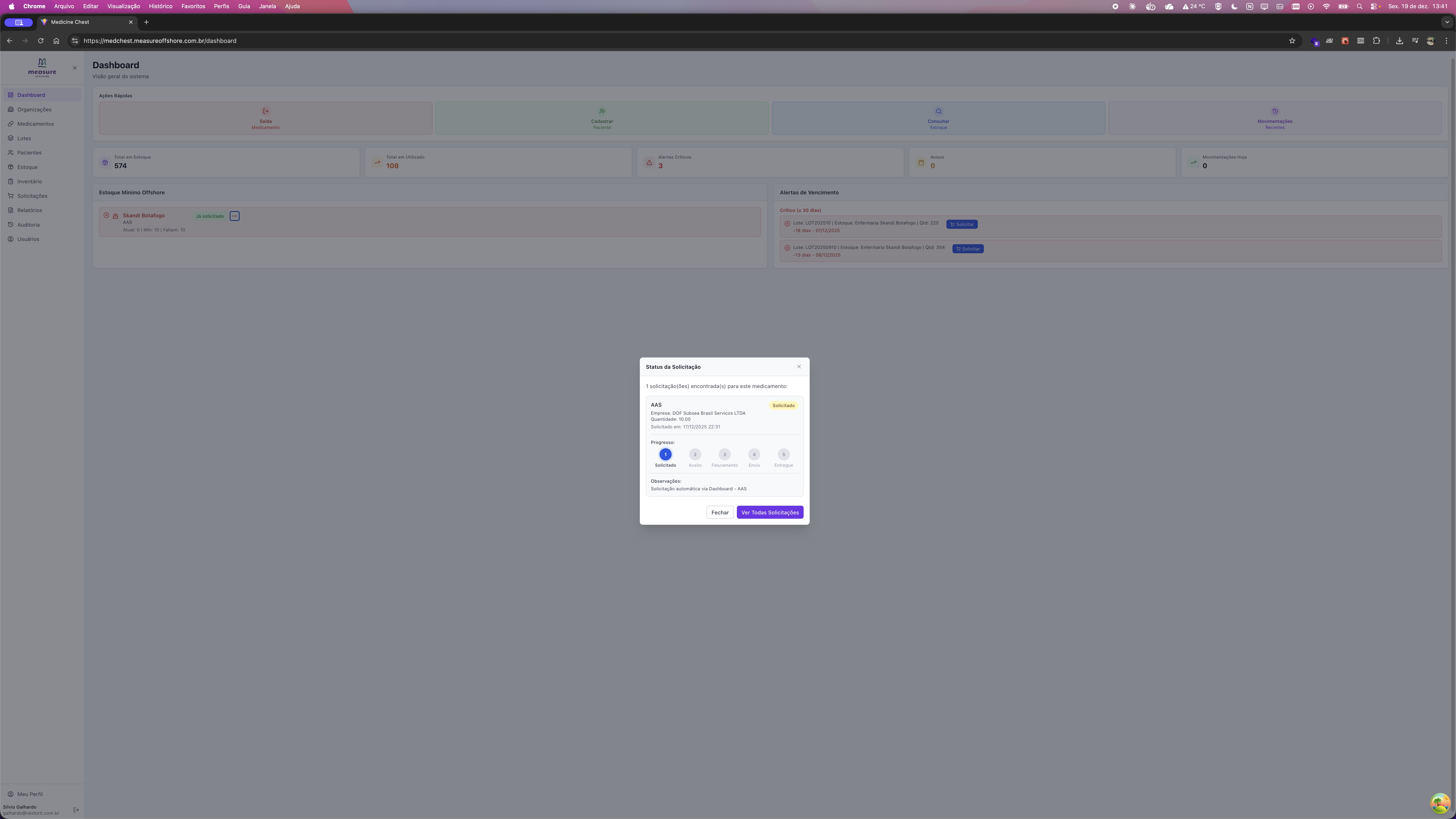
Dashboard - Solicitação Rápida

Dashboard com Modal de Solicitação

Solicitação Direta do Dashboard

Quando o estoque mínimo é atingido, você pode solicitar reposição com um clique!

Passo a Passo

  • Identifique o alerta de estoque mínimo no dashboard
  • Clique no botão "Solicitar"
  • Sistema preenche automaticamente o medicamento e quantidade necessária
  • Adicione observações (opcional)
  • Confirme a solicitação
Importante: A solicitação é criada automaticamente com a quantidade para atingir o estoque mínimo configurado.
Slide 6

Organizações - Empresas

Listagem de Empresas

Para que serve?

Cadastro e gestão das empresas que utilizam o sistema.

Campos Obrigatórios

  • Nome da empresa
  • CNPJ
  • Status (Ativo/Inativo)

O que o usuário pode fazer?

  • Clicar em "+ Nova Empresa" para cadastrar
  • Editar empresas existentes (ícone de lápis)
  • Visualizar detalhes (ícone de olho)
  • Excluir empresas (ícone de lixeira) - apenas superusuários
Slide 7

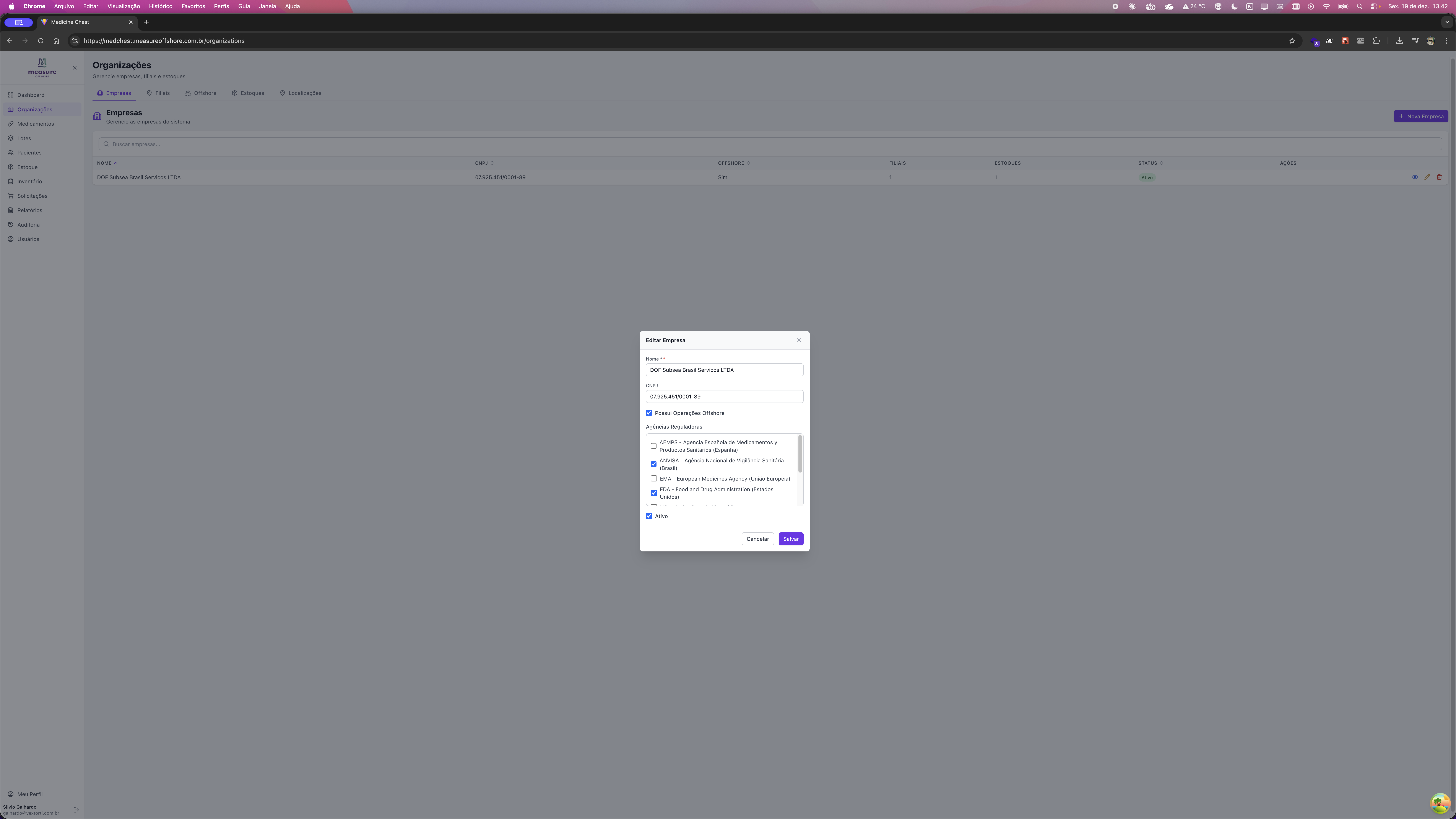
Cadastro de Empresa

Modal de Empresas

Como cadastrar uma empresa?

  • Clique no botão "+ Nova Empresa"
  • Preencha o Nome da Empresa
  • Preencha o CNPJ
  • Selecione o Status (Ativo ou Inativo)
  • Clique em "Salvar"
Atenção: Todos os campos são obrigatórios. O CNPJ deve ser válido.
Slide 8

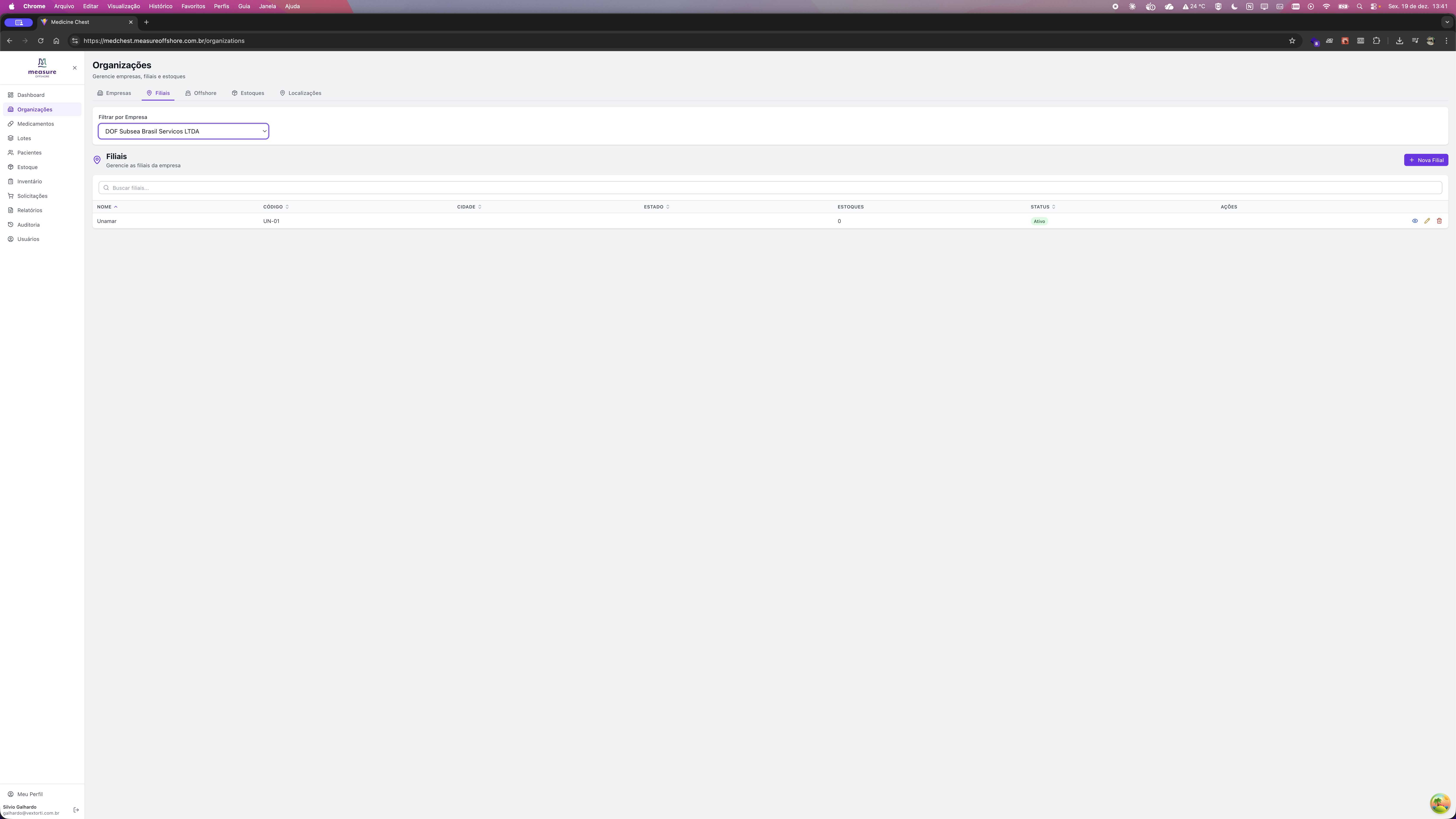
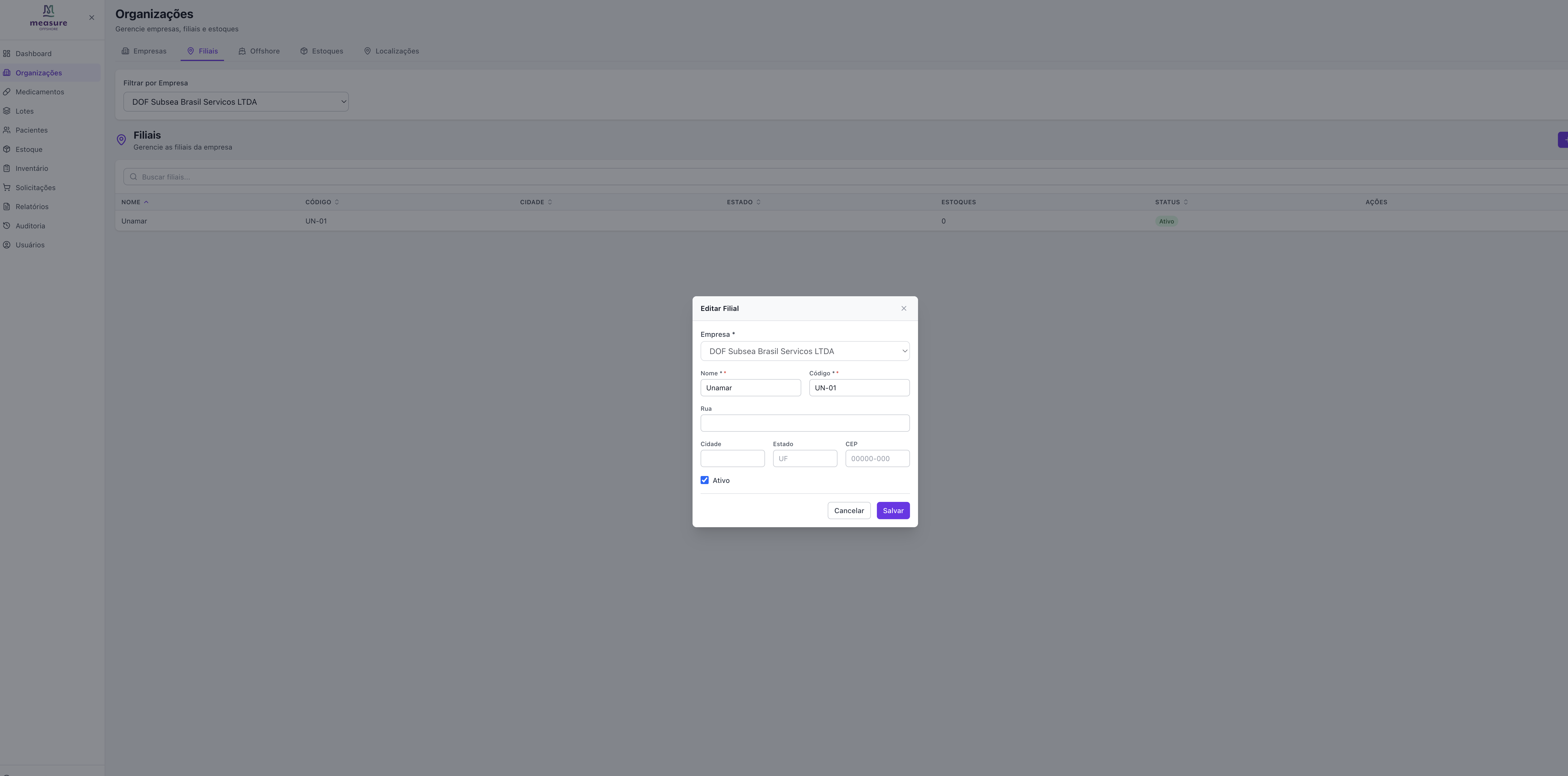
Organizações - Filiais

Listagem de Filiais

Para que serve?

Gestão de filiais vinculadas às empresas cadastradas.

Campos Principais

  • Nome da filial
  • Empresa vinculada
  • Endereço completo
  • Código de identificação
  • Status

Funcionalidade

  • Utilize o filtro por empresa para visualizar apenas filiais específicas
  • Cada filial pode ter um ou mais estoques de medicamentos
Slide 9

Cadastro de Filial

Modal de Filial

Como cadastrar uma filial?

  • Clique em "+ Nova Filial"
  • Preencha o Nome da Filial
  • Selecione a Empresa à qual a filial pertence
  • Preencha o Endereço completo
  • Defina um Código de identificação
  • Selecione o Status
  • Clique em "Salvar"
Slide 10

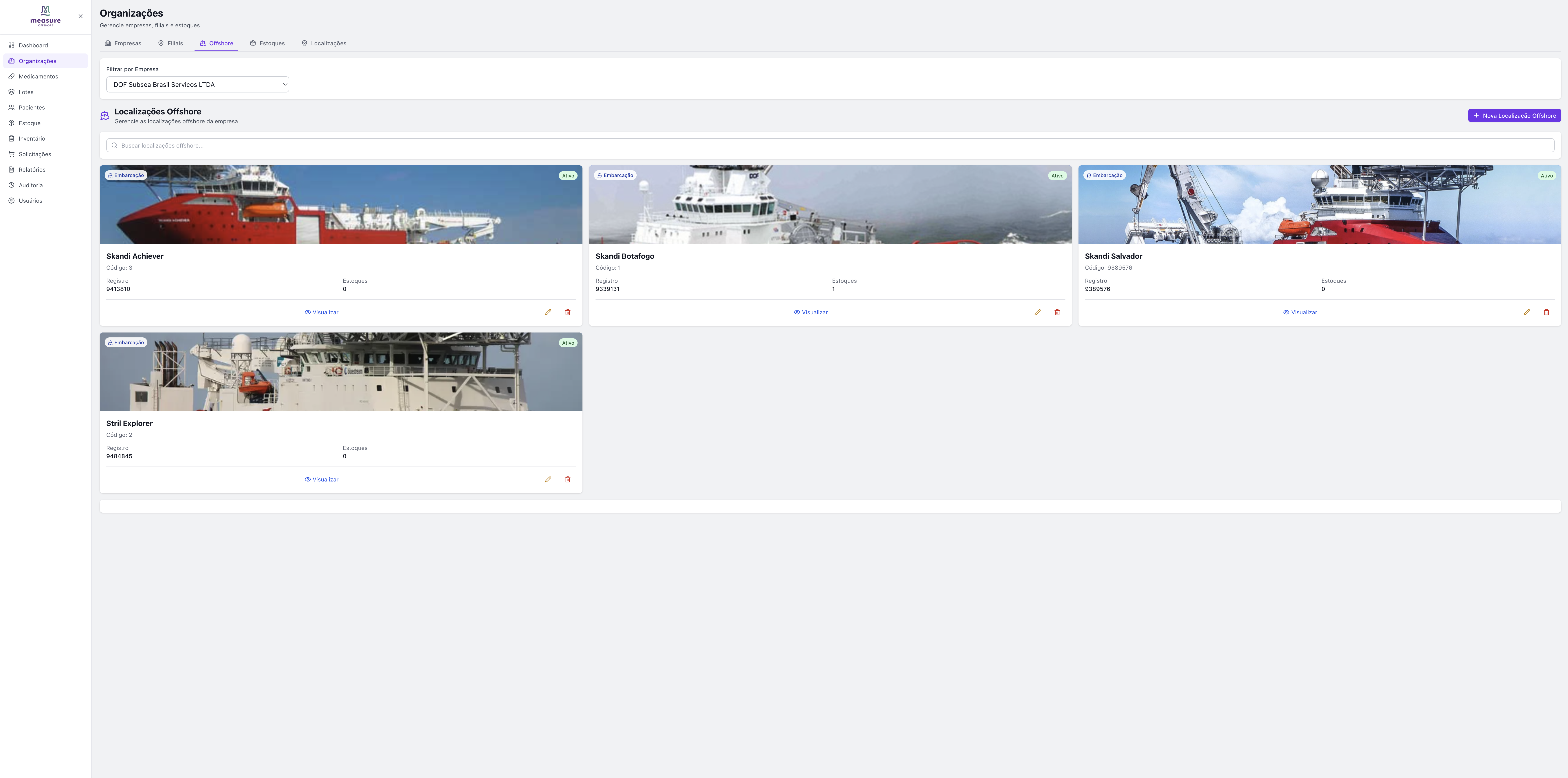
Organizações - Offshore (Embarcações)

Listagem Offshore Embarcações

Para que serve?

Gerenciamento de embarcações e plataformas offshore onde os medicamentos são armazenados e distribuídos.

Características Especiais

  • Exibição em Cards Visuais: Cada offshore é apresentado com sua imagem
  • Informações Resumidas: Nome, código, tipo, status visíveis no card
  • Badges Coloridos: Indicam o status (Ativo/Inativo)

O que o usuário pode fazer?

  • Visualizar todas as embarcações/plataformas
  • Clicar em "Editar" para modificar dados
  • Configurar estoque mínimo por medicamento
Slide 11

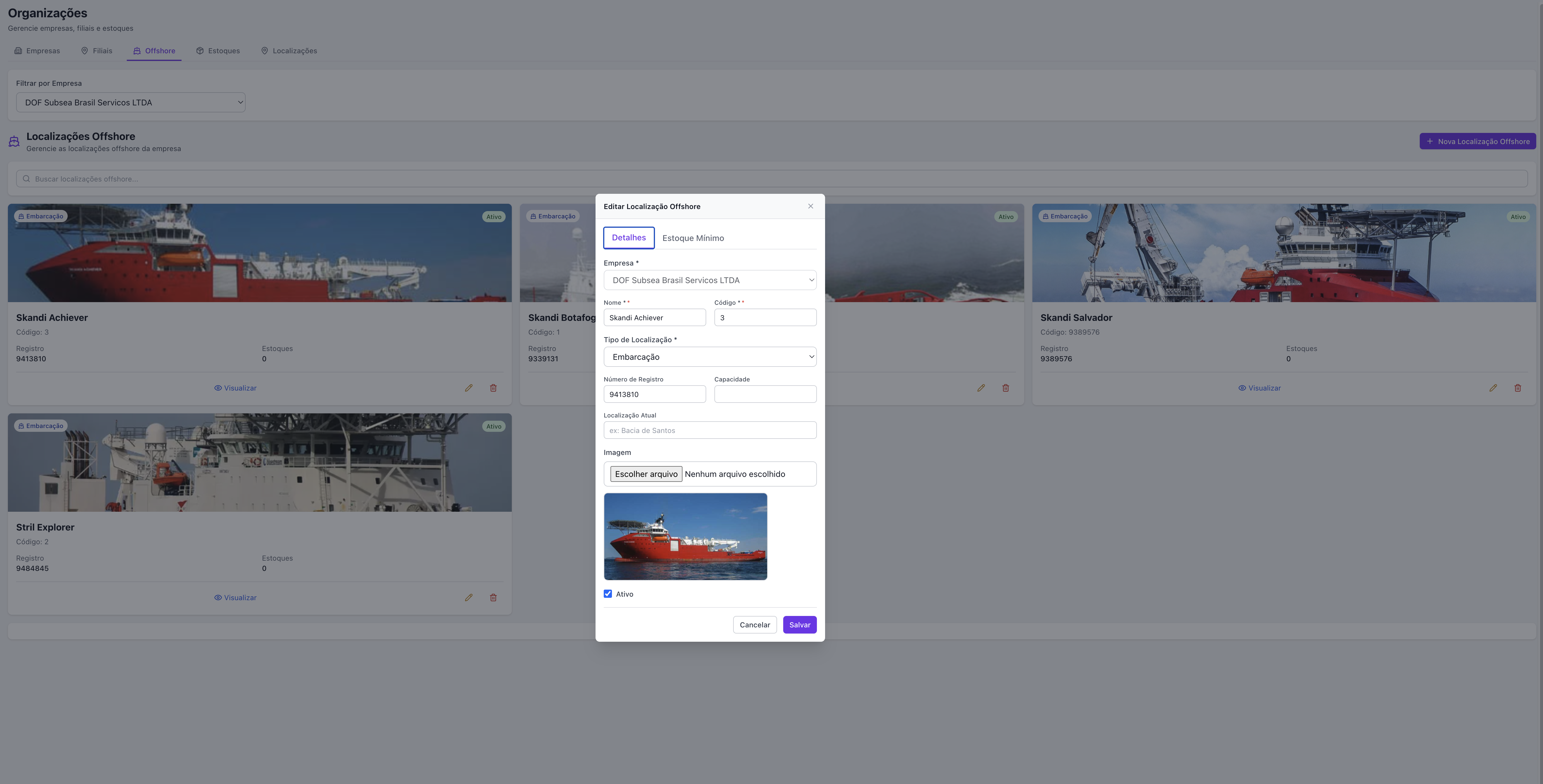
Cadastro/Edição de Offshore

Modal Offshore Editar

Campos do Cadastro

  • Nome: Identificação da embarcação/plataforma
  • Código: Código único de identificação
  • Tipo: Embarcação ou Plataforma
  • Número de Registro: Registro oficial
  • Localização Atual: Onde está operando
  • Capacidade: Número de pessoas
  • Imagem: Upload de foto da embarcação/plataforma
  • Status: Ativo ou Inativo
Dica: Adicionar uma imagem facilita a identificação visual rápida!
Slide 12

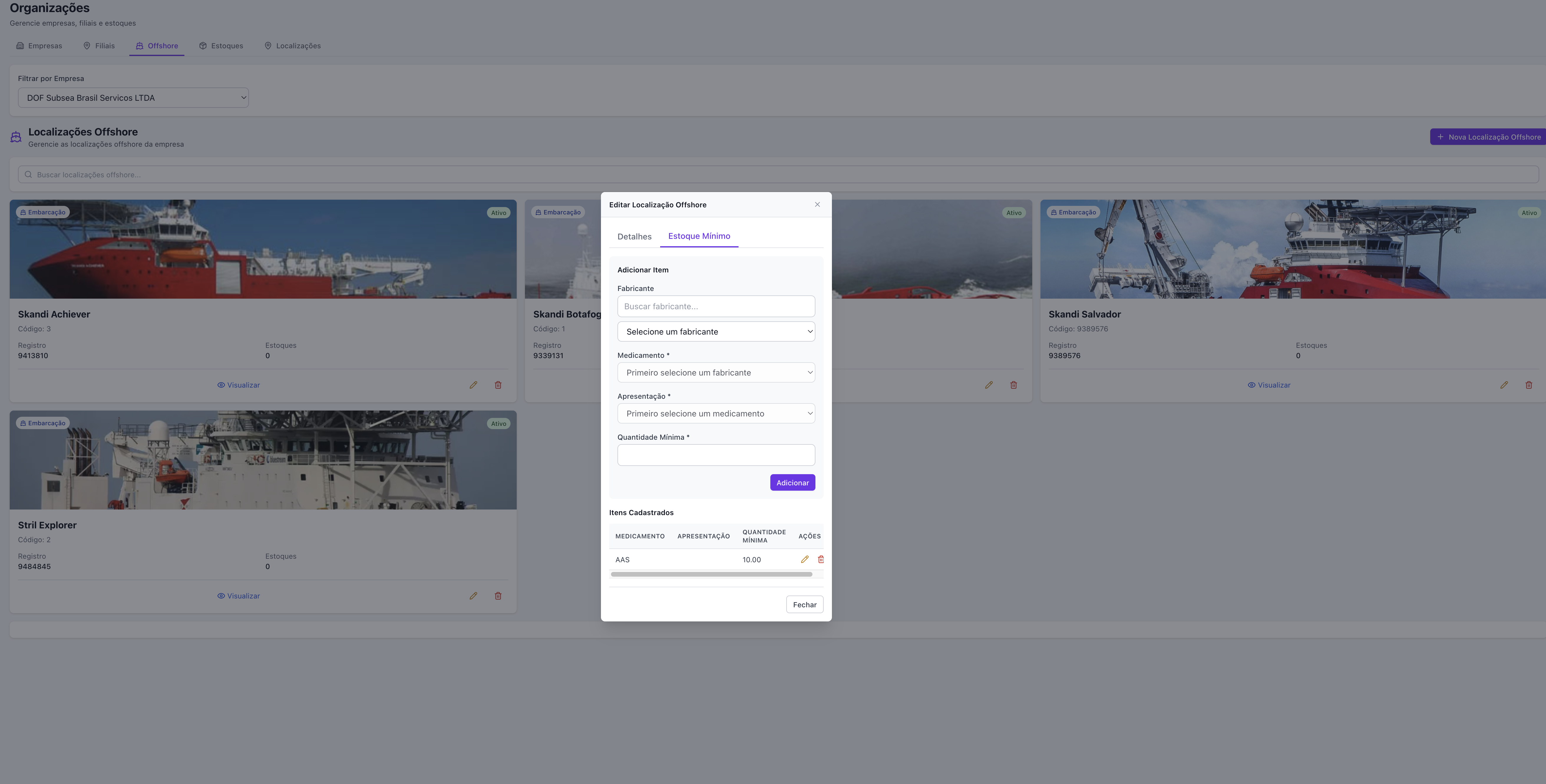
Configuração de Estoque Mínimo Offshore

Modal Offshore Estoque Mínimo

Para que serve?

Definir a quantidade mínima de cada medicamento que deve estar disponível na embarcação/plataforma.

Passo a Passo

  • Acesse a edição do offshore desejado
  • Vá na aba "Estoque Mínimo"
  • Selecione o Fabricante
  • Selecione o Medicamento
  • Selecione a Apresentação
  • Defina a Quantidade Mínima
  • Clique em "Adicionar"
Importante: Quando o estoque ficar abaixo deste valor, aparecerá automaticamente no Dashboard como alerta crítico!
Slide 13

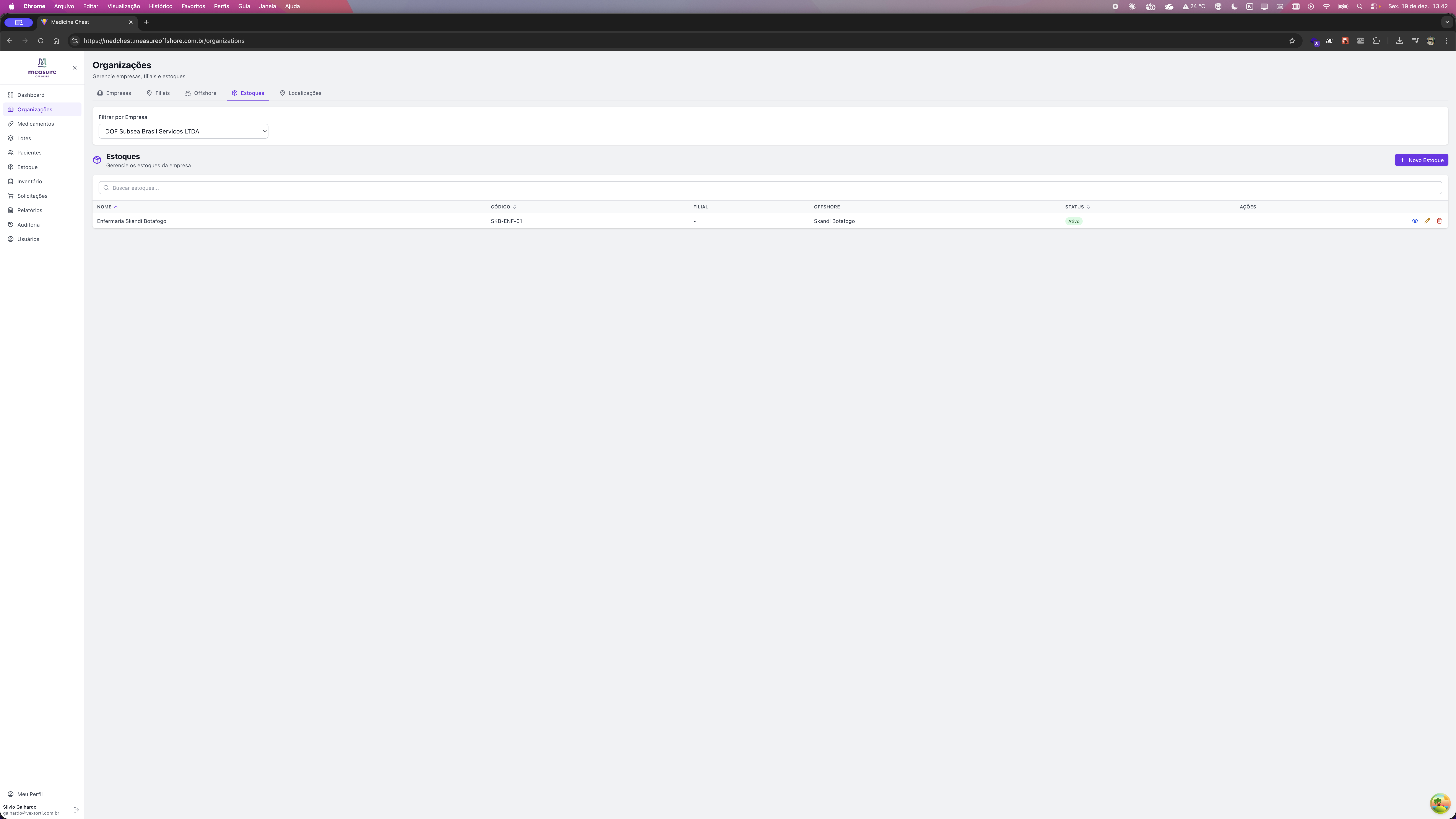
Organizações - Estoques

Listagem de Estoques

Para que serve?

Cadastro dos locais físicos de armazenamento de medicamentos.

Campos Principais

  • Nome do Estoque: Identificação do local
  • Empresa: Empresa responsável
  • Tipo: Filial ou Offshore
  • Localização Específica: Onde está vinculado (filial ou embarcação)
  • Status: Ativo ou Inativo

Importante

Cada estoque deve ser vinculado a uma Filial ou Offshore previamente cadastrados.

Slide 14

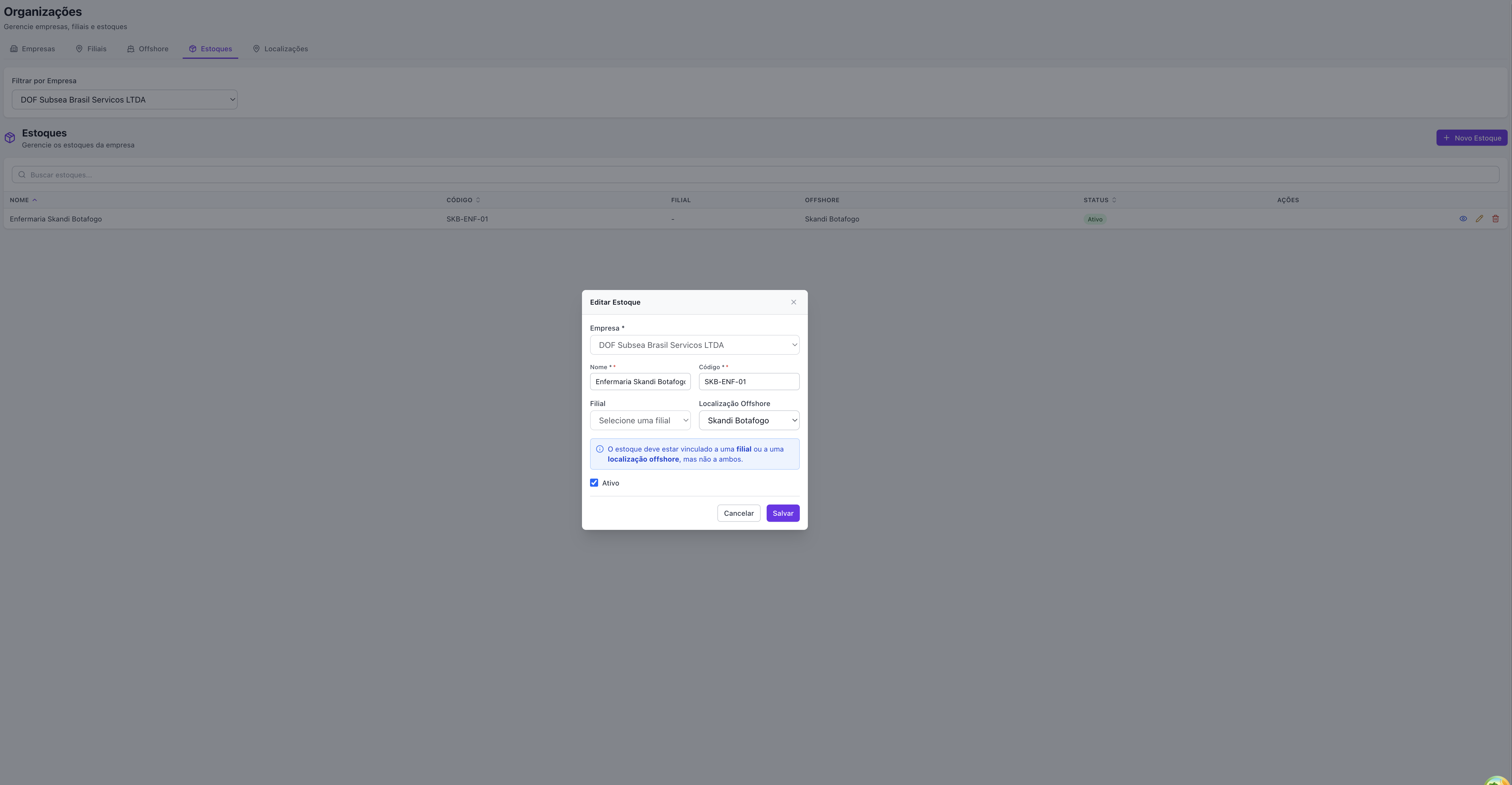
Cadastro de Estoque

Modal Estoque

Como cadastrar um estoque?

  • Clique em "+ Novo Estoque"
  • Preencha o Nome do Estoque
  • Selecione a Empresa
  • Escolha o Tipo (Filial ou Offshore)
  • Selecione a Localização correspondente
  • Defina o Status
  • Clique em "Salvar"
Atenção: O campo "Localização" só exibirá opções após selecionar o Tipo!
Slide 15

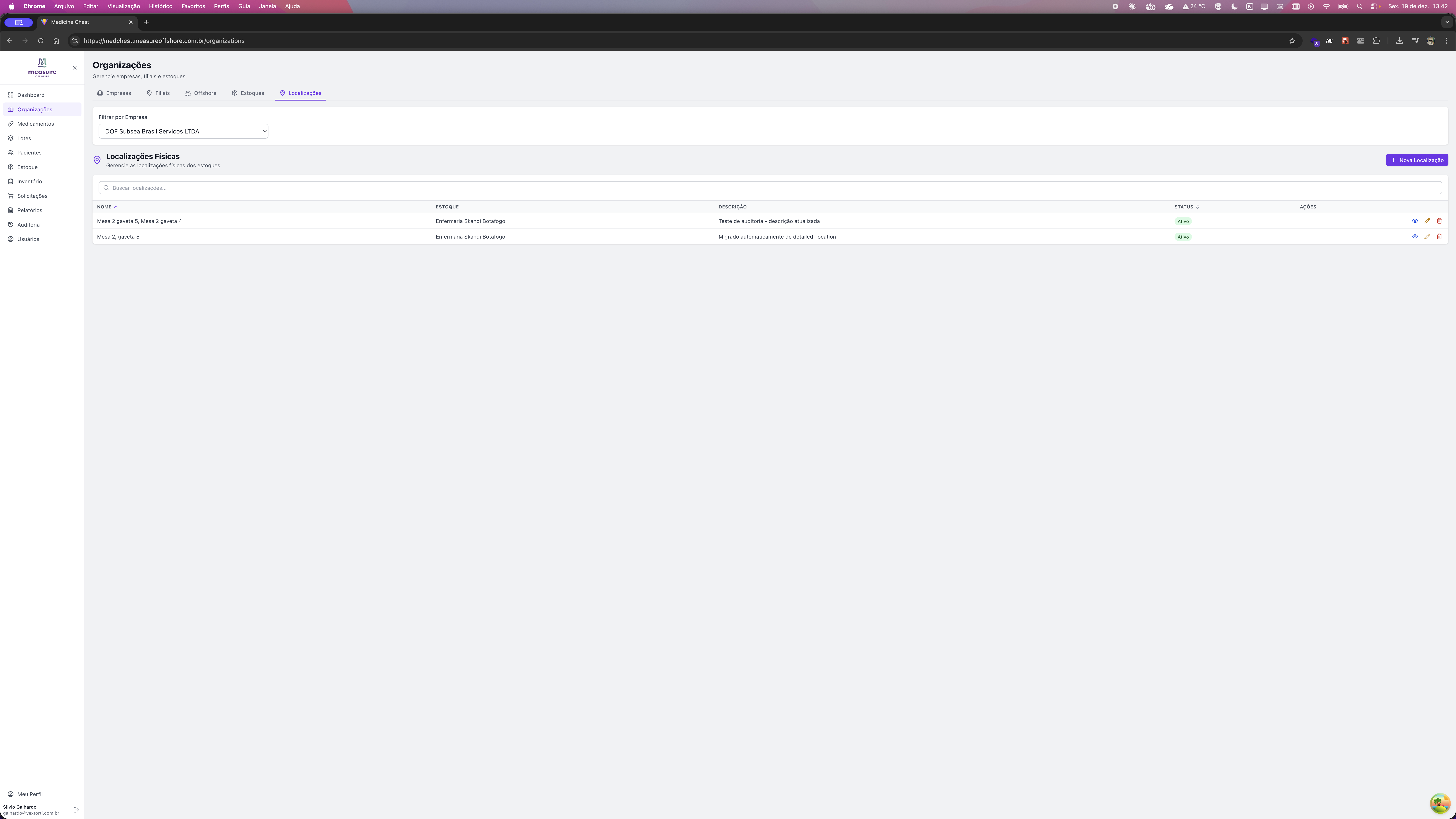
Organizações - Localizações

Listagem de Localizações

Para que serve?

Permite criar subdivisões dentro dos estoques para organização mais detalhada.

Exemplos de Uso

  • "Prateleira A"
  • "Refrigerador 1"
  • "Armário de Controlados"
  • "Setor de Emergência"

Campos

  • Nome da Localização
  • Estoque Vinculado
  • Descrição
  • Código de Identificação
Slide 16

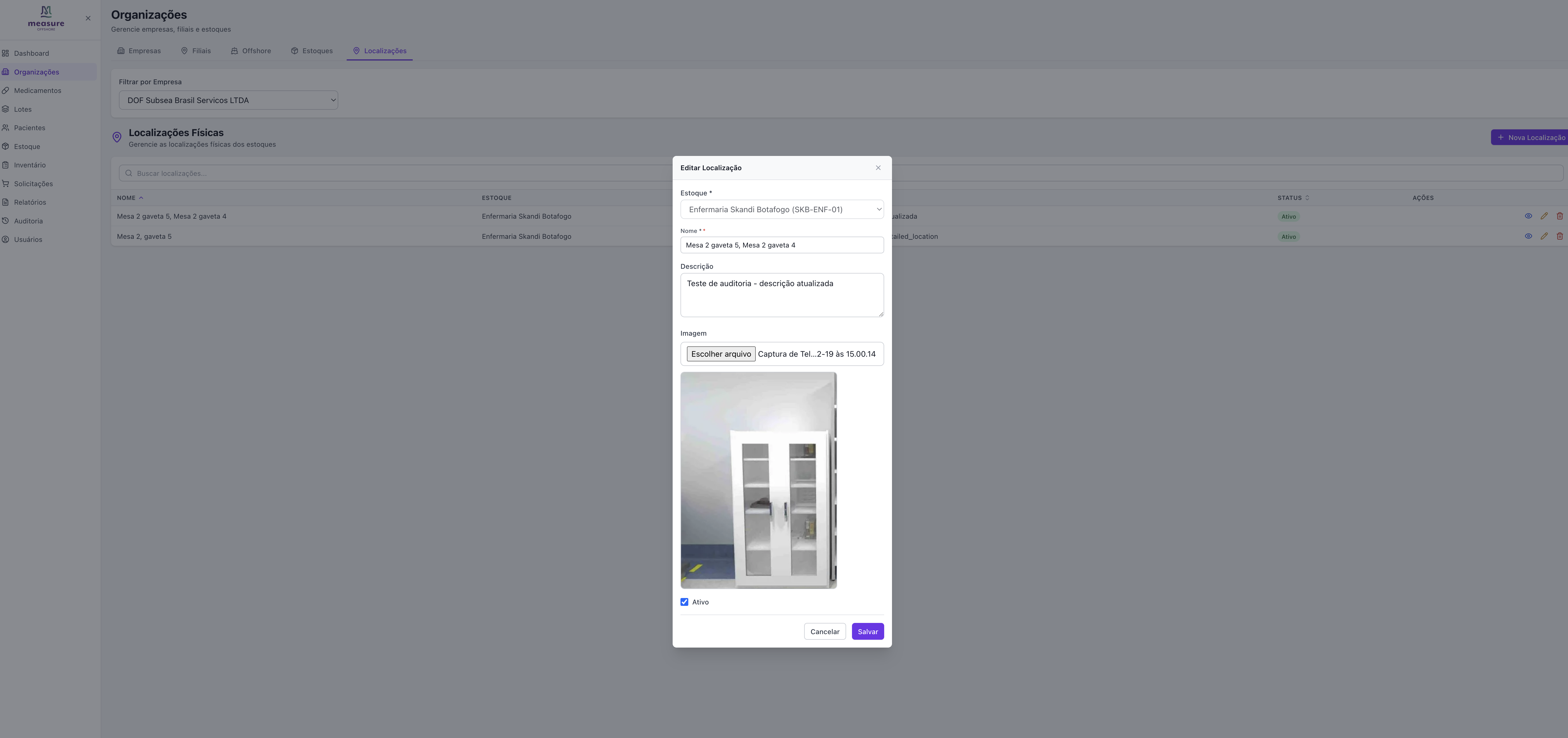
Cadastro de Localização

Modal Localização

Como cadastrar uma localização?

  • Clique em "+ Nova Localização"
  • Preencha o Nome da Localização
  • Selecione o Estoque ao qual pertence
  • Adicione uma Descrição (opcional)
  • Defina um Código
  • Clique em "Salvar"
Benefício: Facilita a localização física dos medicamentos durante inventários e dispensações!
Slide 17

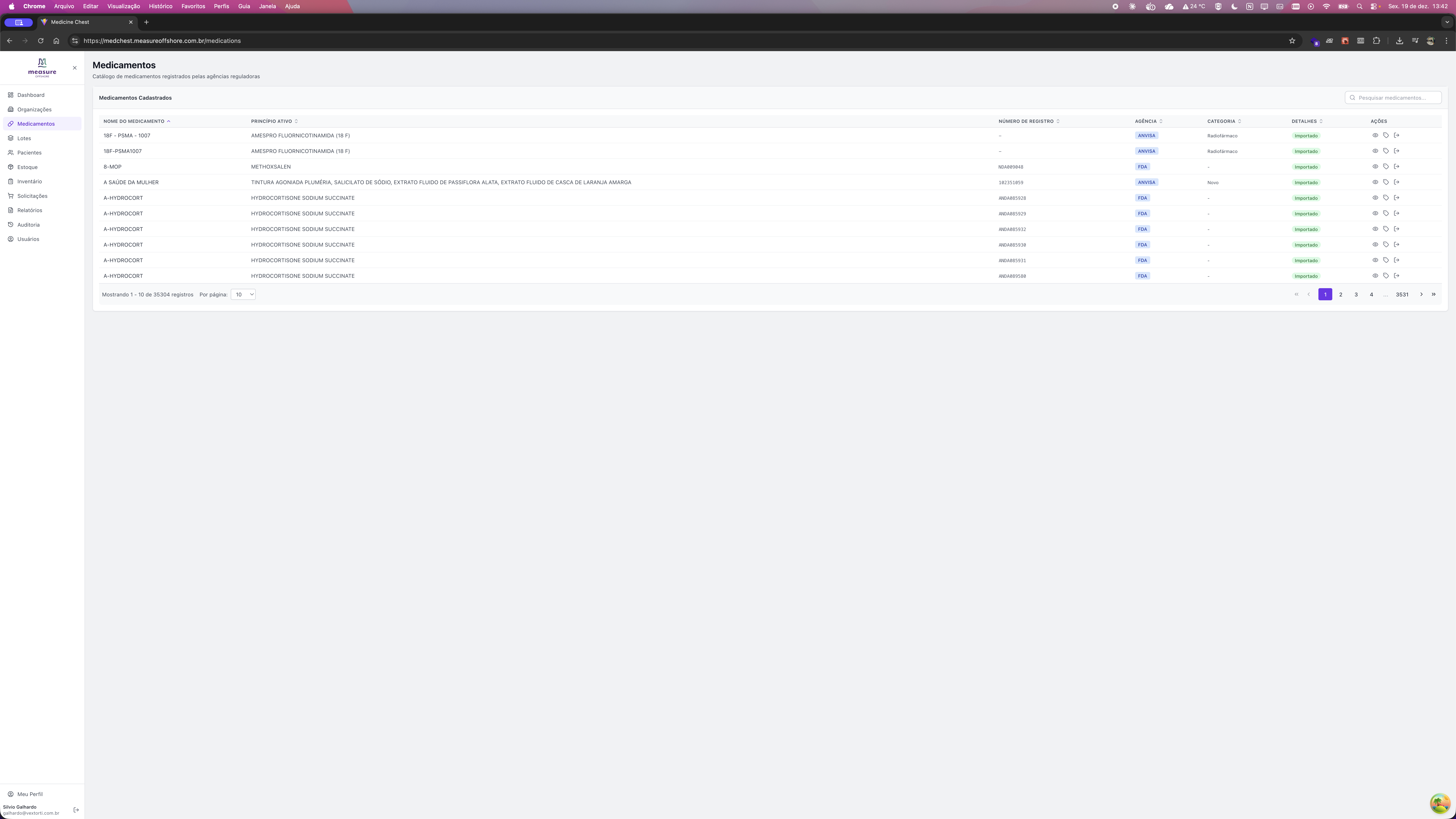
Cadastro de Medicamentos

Listagem de Medicamentos

Para que serve?

Cadastro completo do catálogo de medicamentos disponíveis no sistema.

Informações Principais

  • Código do Produto
  • Nome do medicamento
  • Princípio Ativo
  • Fabricante
  • Número de Registro ANVISA
  • Categoria Regulatória

Recursos de Busca

  • Busca por texto: Nome, princípio ativo, fabricante
  • Filtros: Por fabricante, situação, categoria
  • Ordenação: Por diversos campos
Slide 18

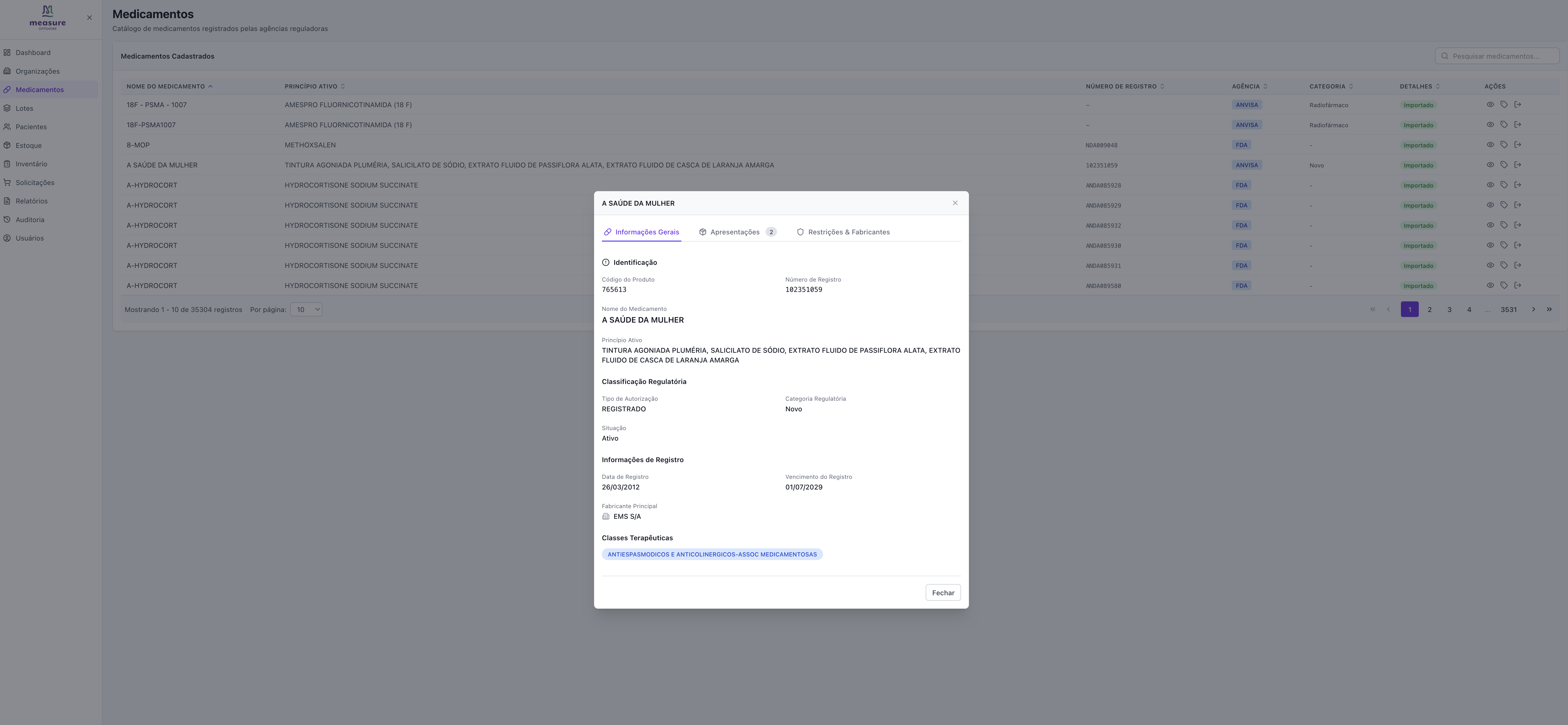
Cadastro de Medicamento - Dados Principais

Modal Medicamentos

Campos Obrigatórios

  • Código do Produto
  • Nome do Medicamento
  • Princípio Ativo
  • Número de Registro ANVISA
  • Fabricante
  • Categoria Regulatória
  • Data de Registro
Atenção: Medicamentos devem estar registrados na ANVISA com número válido!
Slide 19

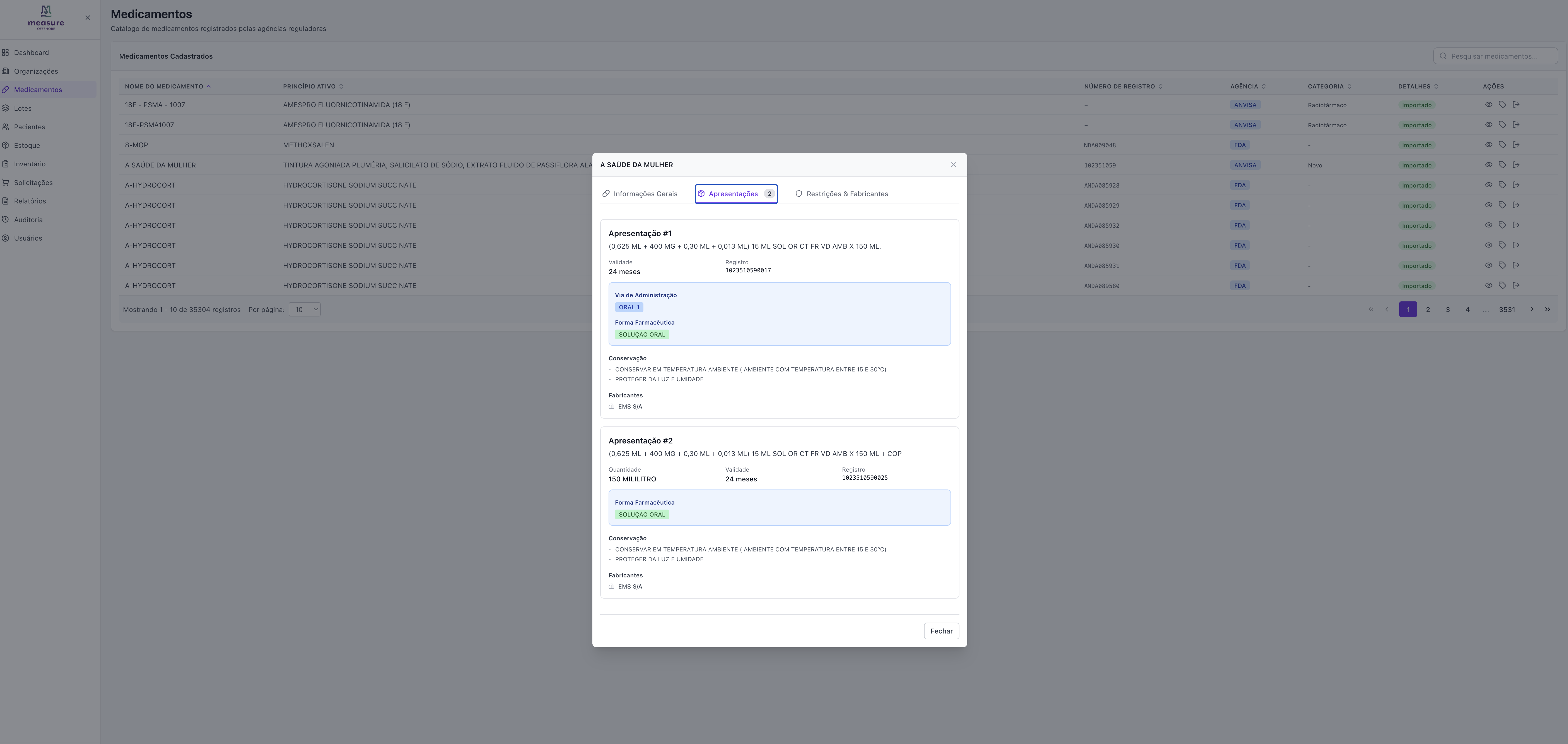
Cadastro de Apresentações

Modal Apresentações

O que são Apresentações?

São as diferentes formas e quantidades em que um medicamento pode ser comercializado.

Exemplos

  • "10 comprimidos de 500mg"
  • "Frasco com 100ml"
  • "Caixa com 30 cápsulas de 20mg"

Campos das Apresentações

  • Código da Apresentação
  • Descrição
  • Forma Farmacêutica (comprimido, solução, etc.)
  • Via de Administração (oral, injetável, etc.)
  • Tarja (Vermelha, Preta, Sem Tarja)
  • Validade em Meses
Slide 20

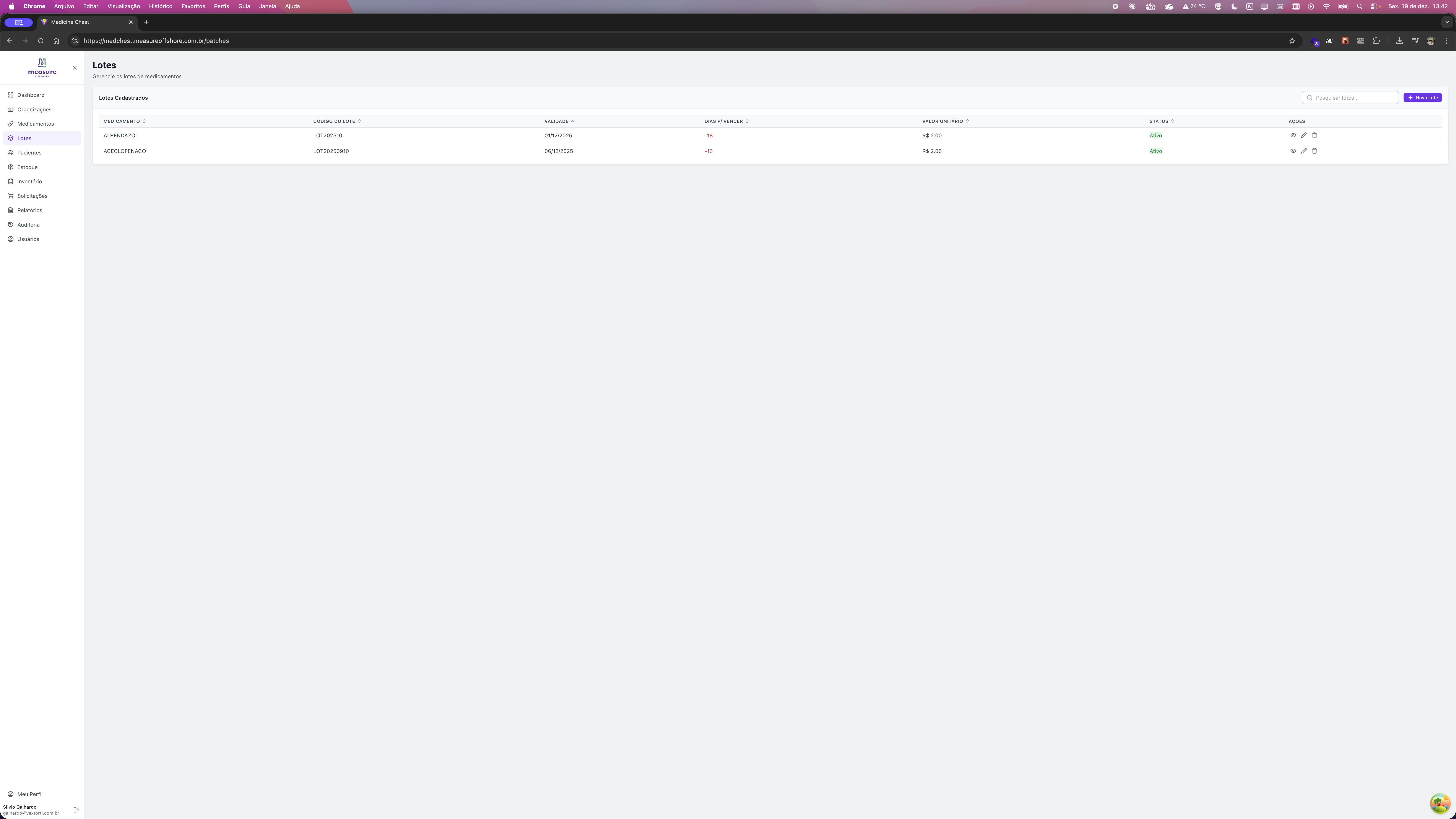
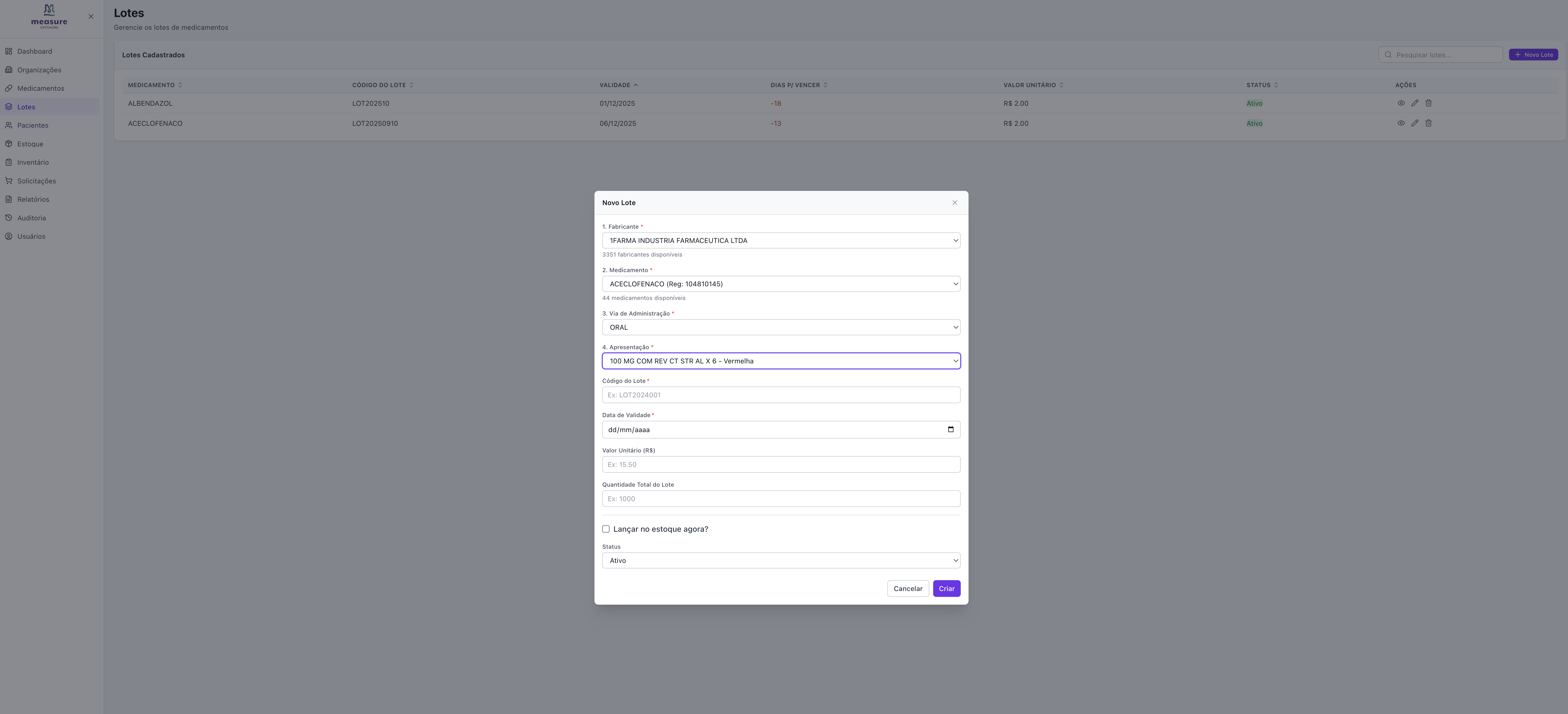
Lotes de Medicamentos

Lote de Medicamentos

Para que serve?

Controle de lotes específicos de medicamentos para rastreabilidade completa.

Informações do Lote

  • Código do Lote: Número fornecido pelo fabricante
  • Medicamento/Apresentação: Produto vinculado
  • Data de Fabricação
  • Data de Validade
  • Quantidade
  • Fornecedor
  • Nota Fiscal
  • Status: Ativo, Quarentena, Bloqueado
Importante: Toda movimentação no estoque está vinculada a um lote específico, garantindo rastreabilidade total!
Slide 21

Cadastro de Lote - Entrada

Modal Entrada de Lote

Como cadastrar um novo lote?

  • Clique em "+ Novo Lote"
  • Preencha o Código do Lote
  • Selecione o Medicamento e Apresentação
  • Informe a Data de Fabricação
  • Informe a Data de Validade
  • Defina a Quantidade
  • Selecione o Fornecedor
  • Informe o Número da Nota Fiscal
  • Defina o Status
  • Clique em "Salvar"
Slide 22

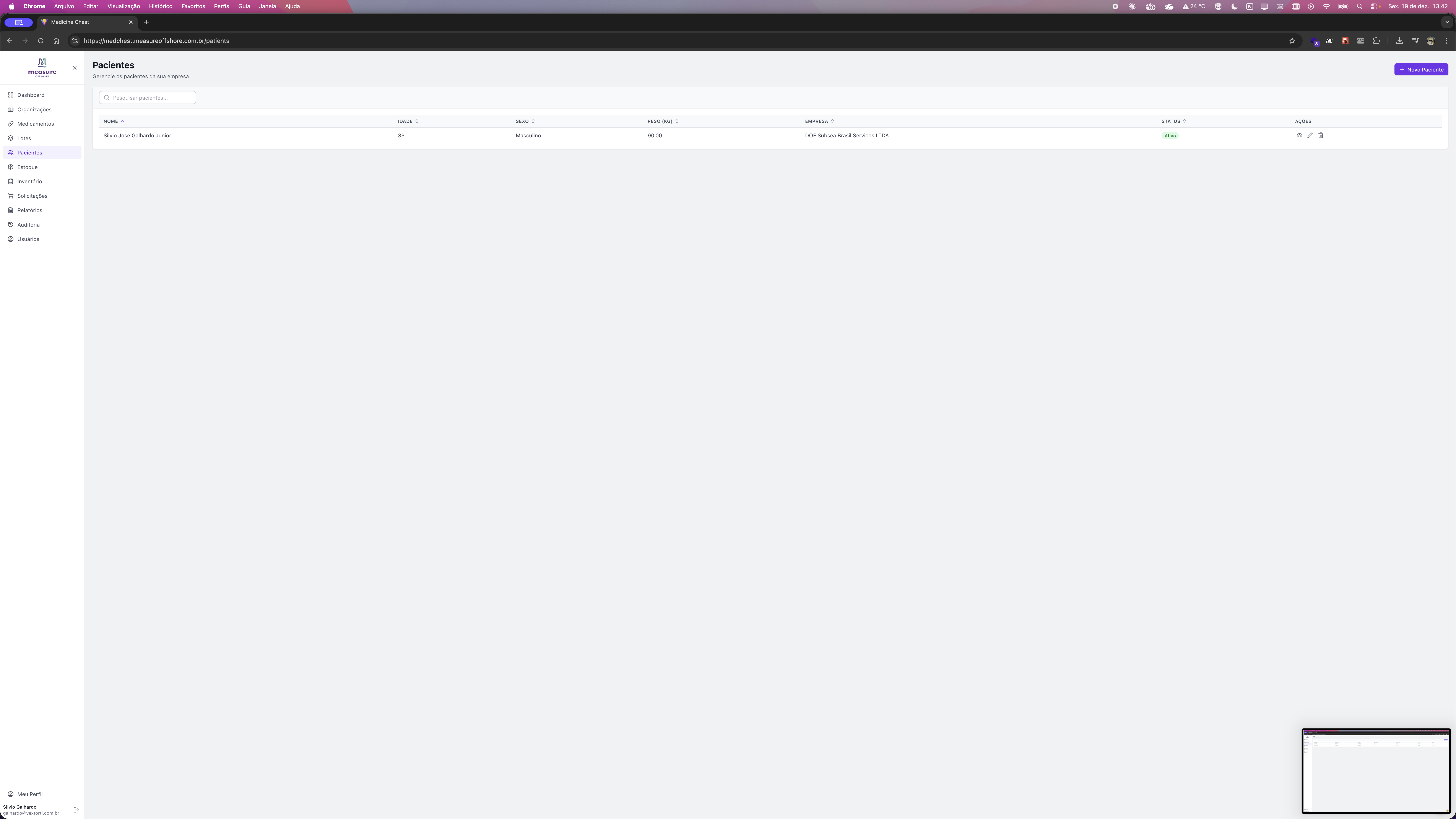
Cadastro de Pacientes

Pacientes

Para que serve?

Registro de pacientes para controle de dispensação de medicamentos.

Campos Obrigatórios

  • Nome Completo
  • CPF
  • Data de Nascimento
  • Sexo
  • Alergias (MUITO IMPORTANTE para segurança!)

Funcionalidades

  • Busca rápida: Por nome ou CPF
  • Histórico: Visualizar todas as dispensações do paciente
  • Registro de Alergias: Alerta de segurança durante dispensação
Slide 23

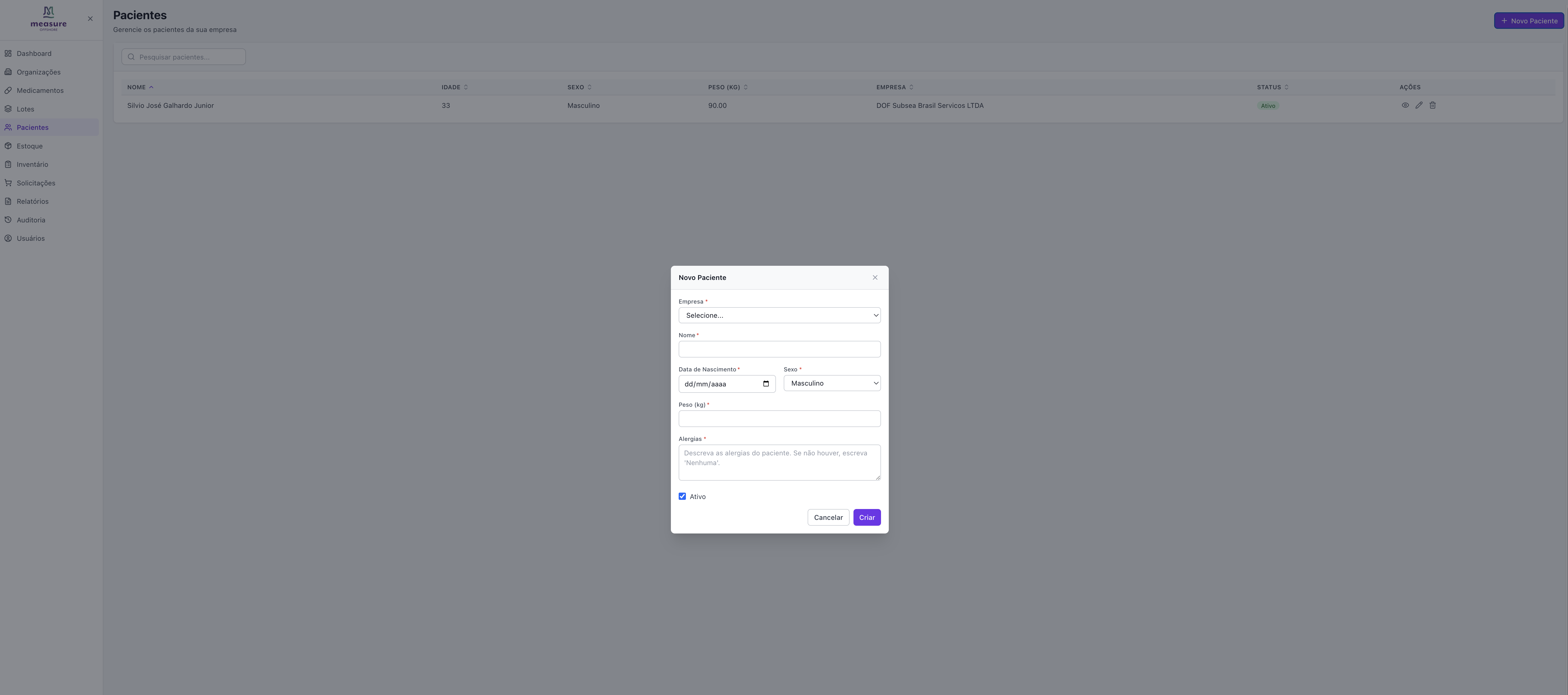
Cadastro de Paciente - Formulário

Modal Pacientes

Como cadastrar um paciente?

  • Clique em "+ Novo Paciente"
  • Preencha o Nome Completo
  • Informe o CPF
  • Selecione a Data de Nascimento
  • Escolha o Sexo
  • IMPORTANTE: Registre todas as Alergias conhecidas
  • Preencha dados opcionais (telefone, e-mail, endereço)
  • Adicione Observações Médicas se necessário
  • Clique em "Salvar"
Segurança: O campo de alergias é crucial para evitar reações adversas!
Slide 24

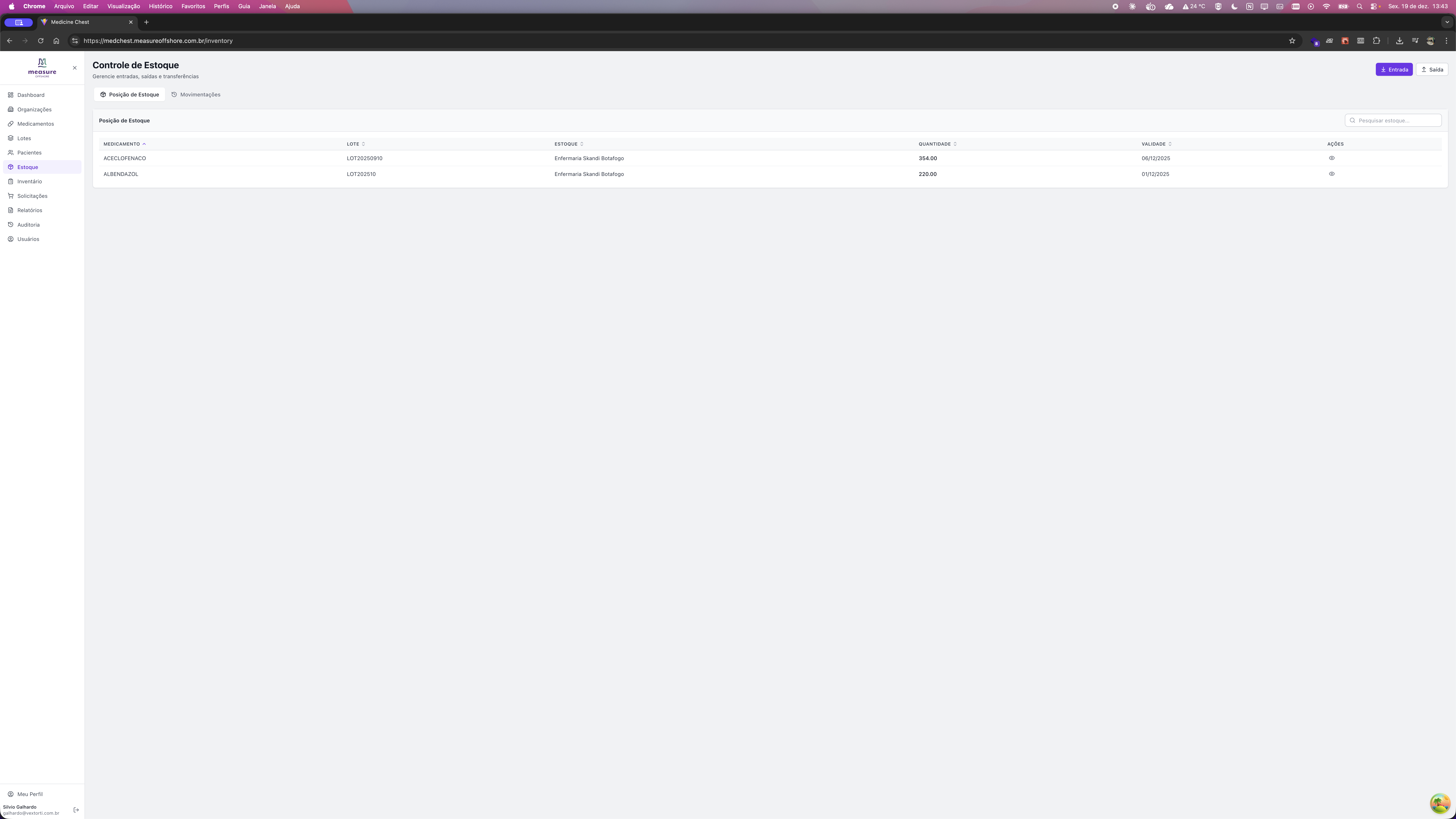
Consulta de Estoque

Estoque de Medicamentos

Para que serve?

Visualização em tempo real do inventário atual de medicamentos.
Informações Exibidas

  • Nome do Medicamento e Apresentação
  • Lote
  • Quantidade Disponível
  • Data de Validade
  • Localização (Estoque e Subdivisão)
  • Status (Disponível, Próximo ao vencimento, Vencido)

Filtros Disponíveis

  • Por Estoque (Filial ou Offshore específico)
  • Por Medicamento
  • Por Lote
  • Por Data de Validade
Slide 25

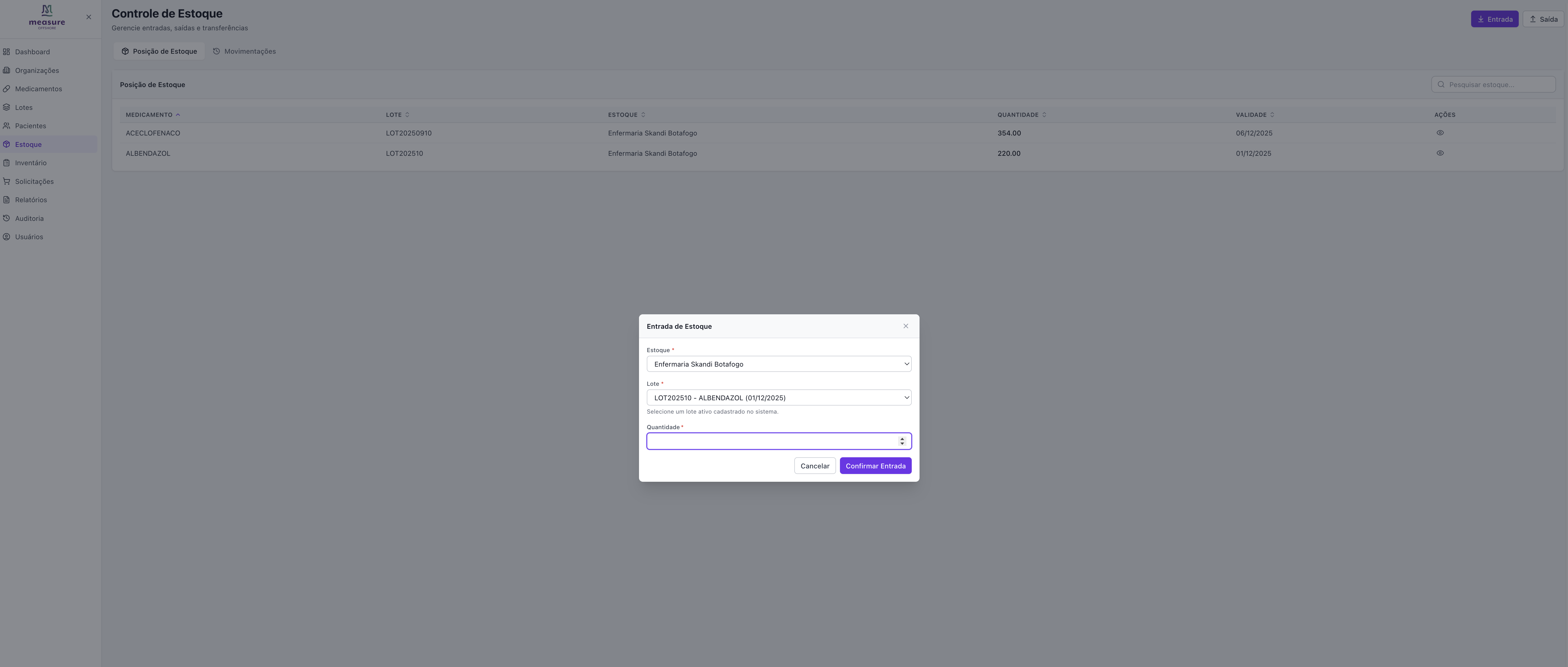
Entrada de Estoque

Modal Estoque Entrada

Quando usar?

Para registrar entrada de medicamentos no estoque.

Passo a Passo

  • Clique em "Entrada de Medicamento"
  • Selecione o Estoque de Destino
  • Escolha a Localização dentro do estoque
  • Selecione o Medicamento e Apresentação
  • Escolha o Lote (ou cadastre um novo)
  • Informe a Quantidade
  • Adicione Observações (opcional)
  • Clique em "Confirmar Entrada"
Slide 26

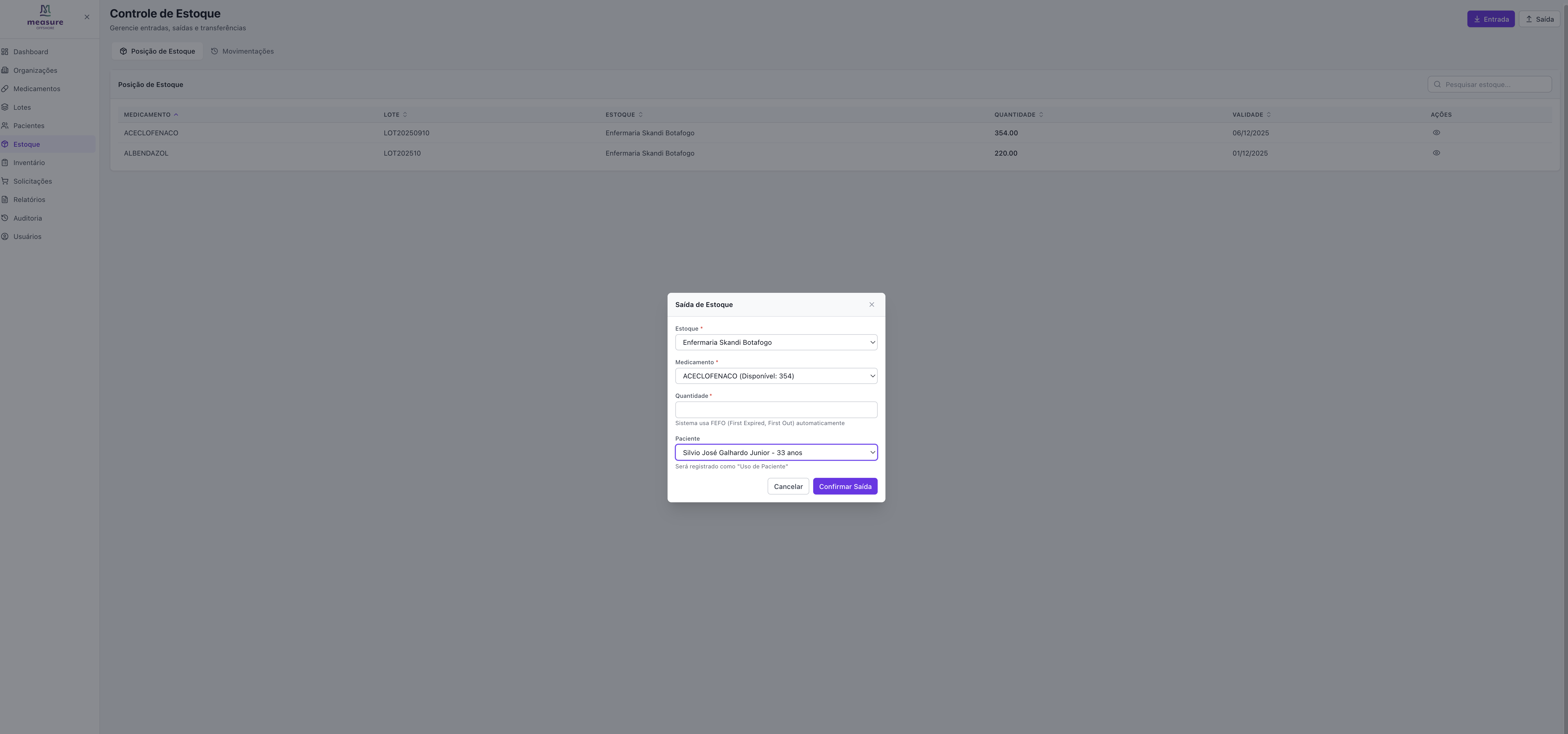
Saída de Estoque

Modal Estoque Saída

Quando usar?

Para registrar dispensação ou saída de medicamentos do estoque.

Passo a Passo

  • Clique em "Saída de Medicamento" (dashboard ou menu)
  • Selecione o Estoque de Origem
  • Escolha o Medicamento e Apresentação
  • Selecione o Lote disponível
  • Informe a Quantidade
  • Selecione o Paciente (se aplicável)
  • Informe o Motivo da Saída
  • Adicione Observações (opcional)
  • Clique em "Confirmar Saída"
Importante: O sistema verifica automaticamente a disponibilidade no lote selecionado!
Slide 27

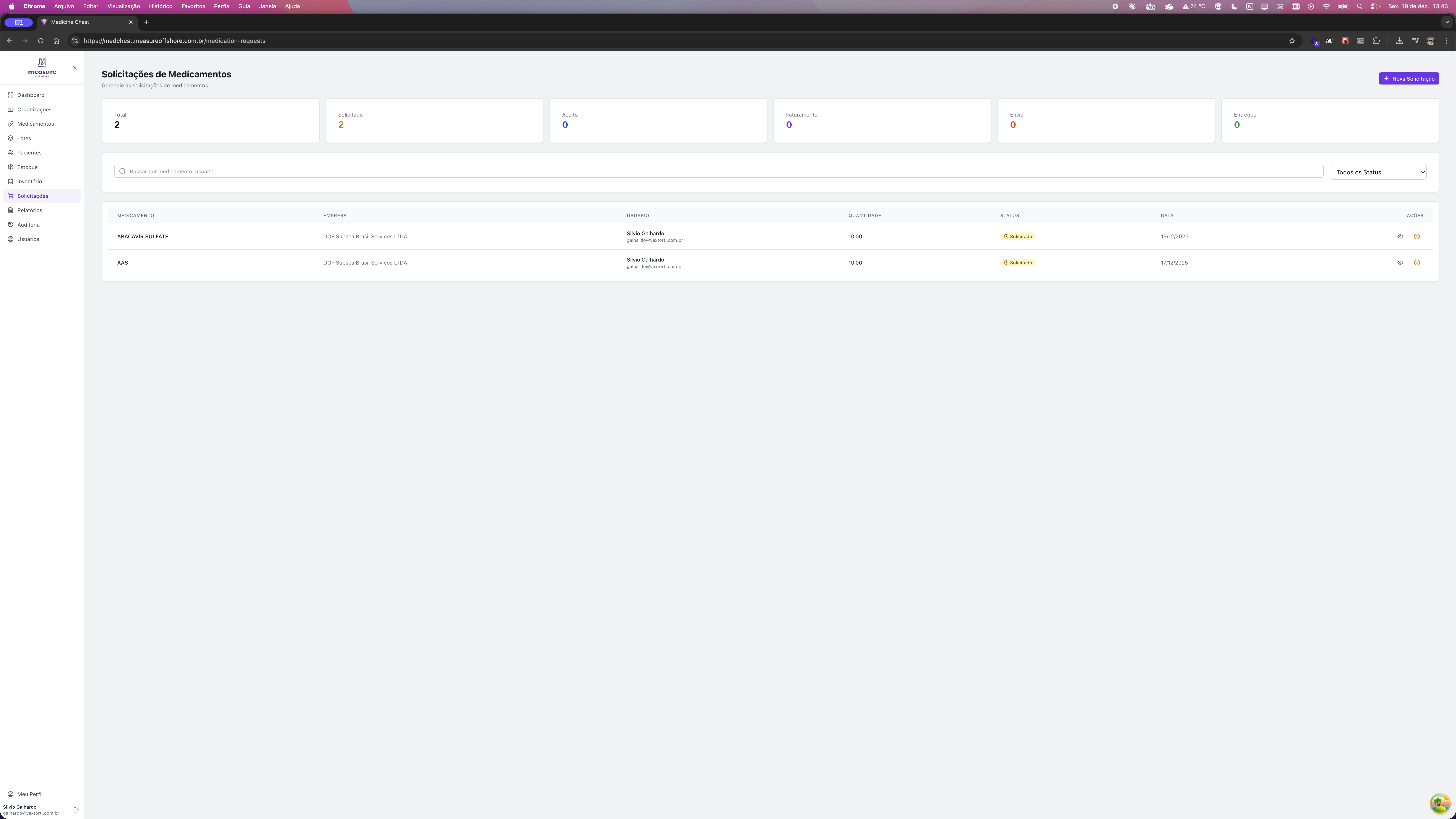
Solicitações de Medicamentos

Solicitações de Medicamentos

Para que serve?

Sistema de requisição de medicamentos com rastreamento completo do processo.

Status das Solicitações

🟡 Solicitado Aguardando análise

🔵 Aceito Aprovado pela gestão

🟣 Faturamento Em processo de faturamento

🟠 Envio Em transporte

🟢 Entregue Recebido e conferido

Filtros e Busca

  • Buscar por medicamento
  • Filtrar por status
  • Visualizar histórico completo
Slide 28

Gerenciamento de Solicitações

Solicitações

O que o usuário pode fazer?

Usuário Padrão:

  • Criar novas solicitações
  • Visualizar suas solicitações
  • Arquivar próprias solicitações
  • Adicionar observações

Superusuário:

  • Todas as permissões do usuário padrão
  • Alterar status das solicitações
  • Excluir solicitações
  • Desarquivar solicitações
  • Gerenciar solicitações de todos os usuários
Slide 29

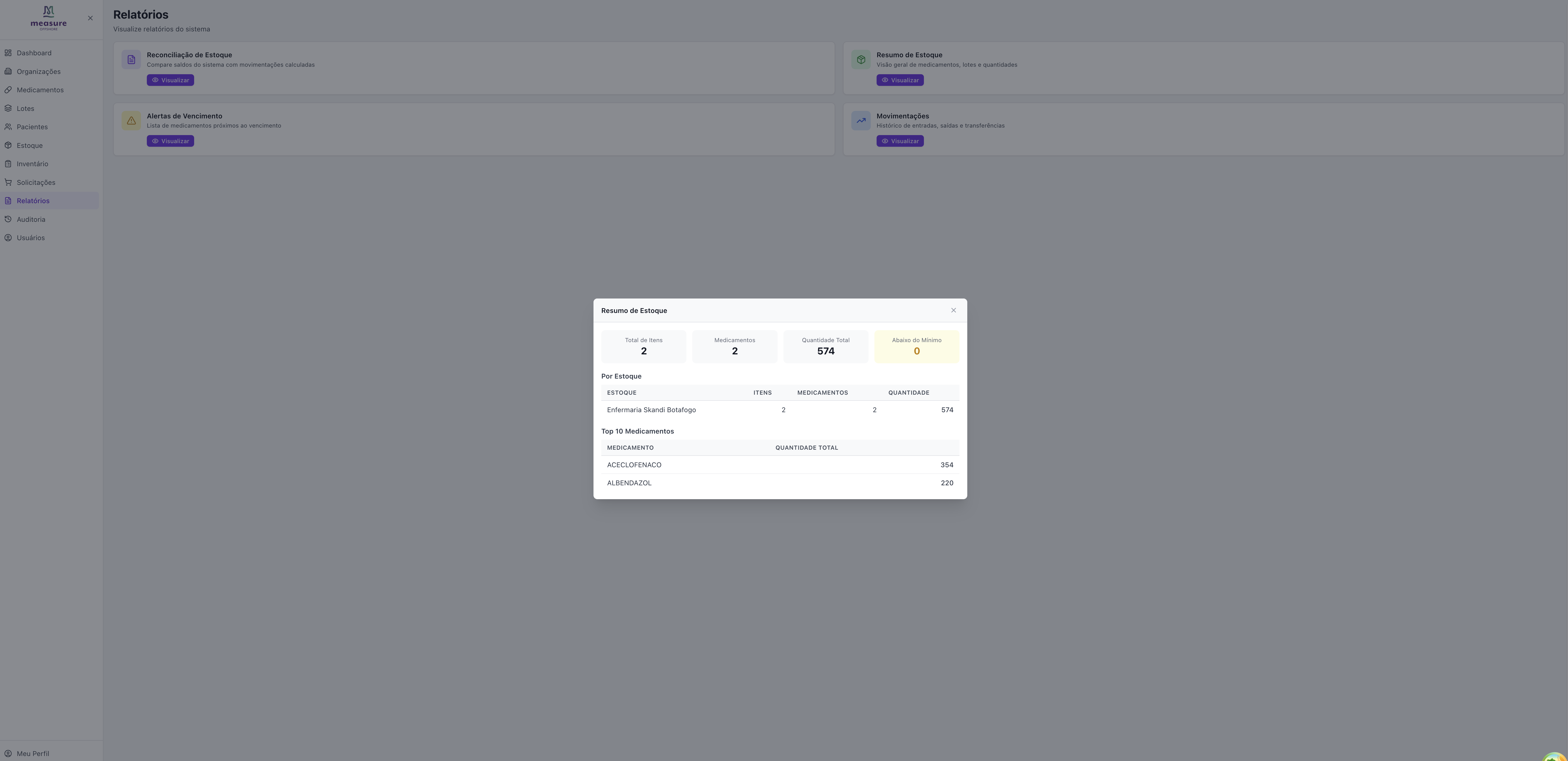
Relatórios Gerenciais

Relatórios

Para que serve?

Geração de relatórios gerenciais para análise e tomada de decisão.

Tipos de Relatórios Disponíveis

  • Relatório de Estoque: Posição atual por localização/medicamento
  • Relatório de Movimentações: Entradas e saídas por período
  • Relatório de Vencimentos: Medicamentos vencidos e próximos ao vencimento
  • Relatório de Dispensação: Medicamentos dispensados por paciente/período
  • Relatório de Inventário: Divergências e ajustes realizados

Formatos de Exportação

📄 PDF Para impressão

📊 Excel Para análise de dados

📋 CSV Para integração com outros sistemas
Slide 30

Relatório de Estoque

Modal Relatório Estoque

Como gerar?

  • Acesse o menu "Relatórios"
  • Clique em "Relatório de Estoque"
  • Selecione os filtros desejados:
    • Por localização (Filial/Offshore)
    • Por medicamento específico
    • Por período
  • Escolha o formato (PDF, Excel, CSV)
  • Clique em "Gerar Relatório"
Slide 31

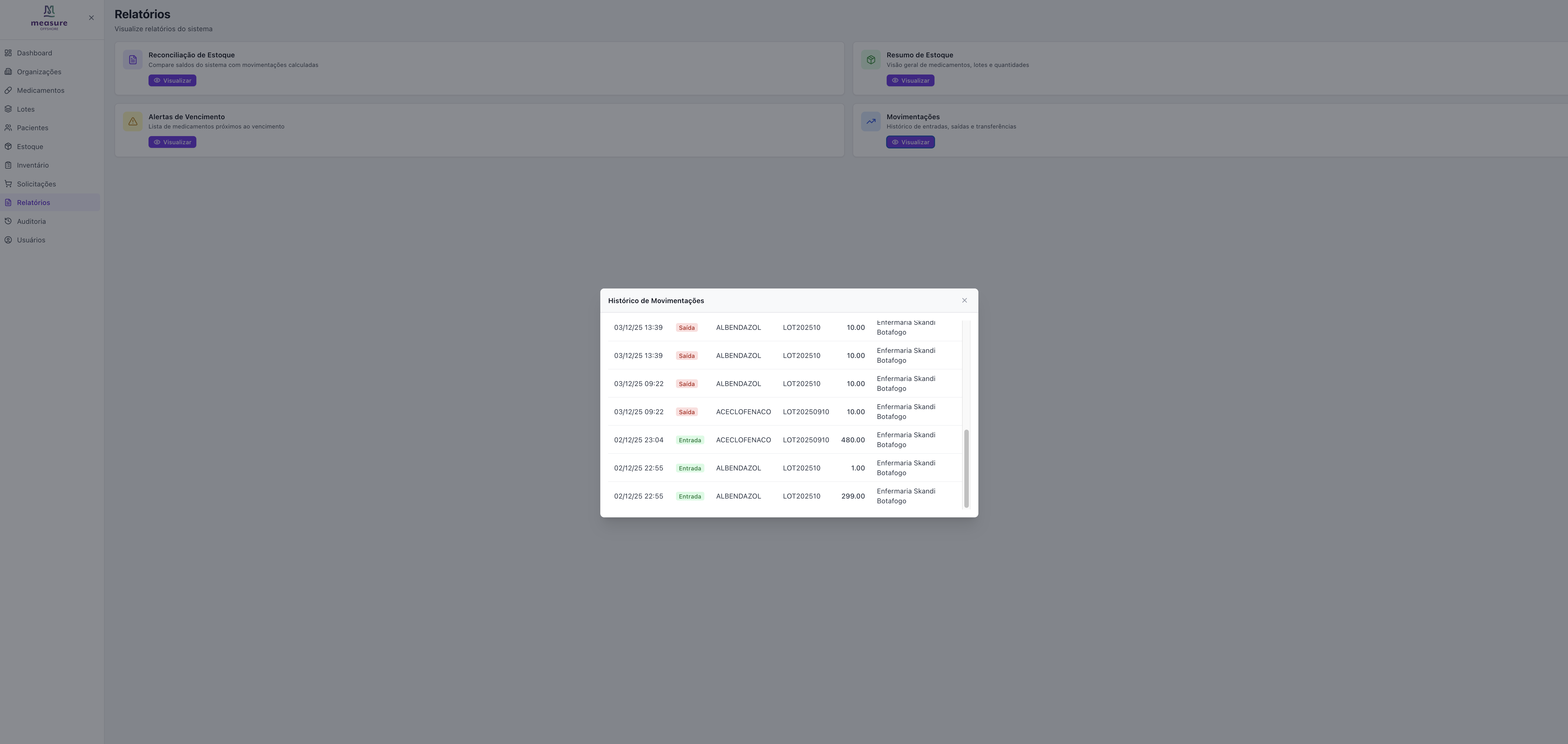
Relatório de Movimentações

Modal Relatório Movimentações

Informações Incluídas

  • Data e hora da movimentação
  • Tipo (Entrada ou Saída)
  • Medicamento e apresentação
  • Lote
  • Quantidade
  • Estoque origem/destino
  • Responsável pela operação
  • Observações

Filtros Disponíveis

  • Por período (data inicial e final)
  • Por tipo de movimentação
  • Por responsável
  • Por estoque
Slide 32

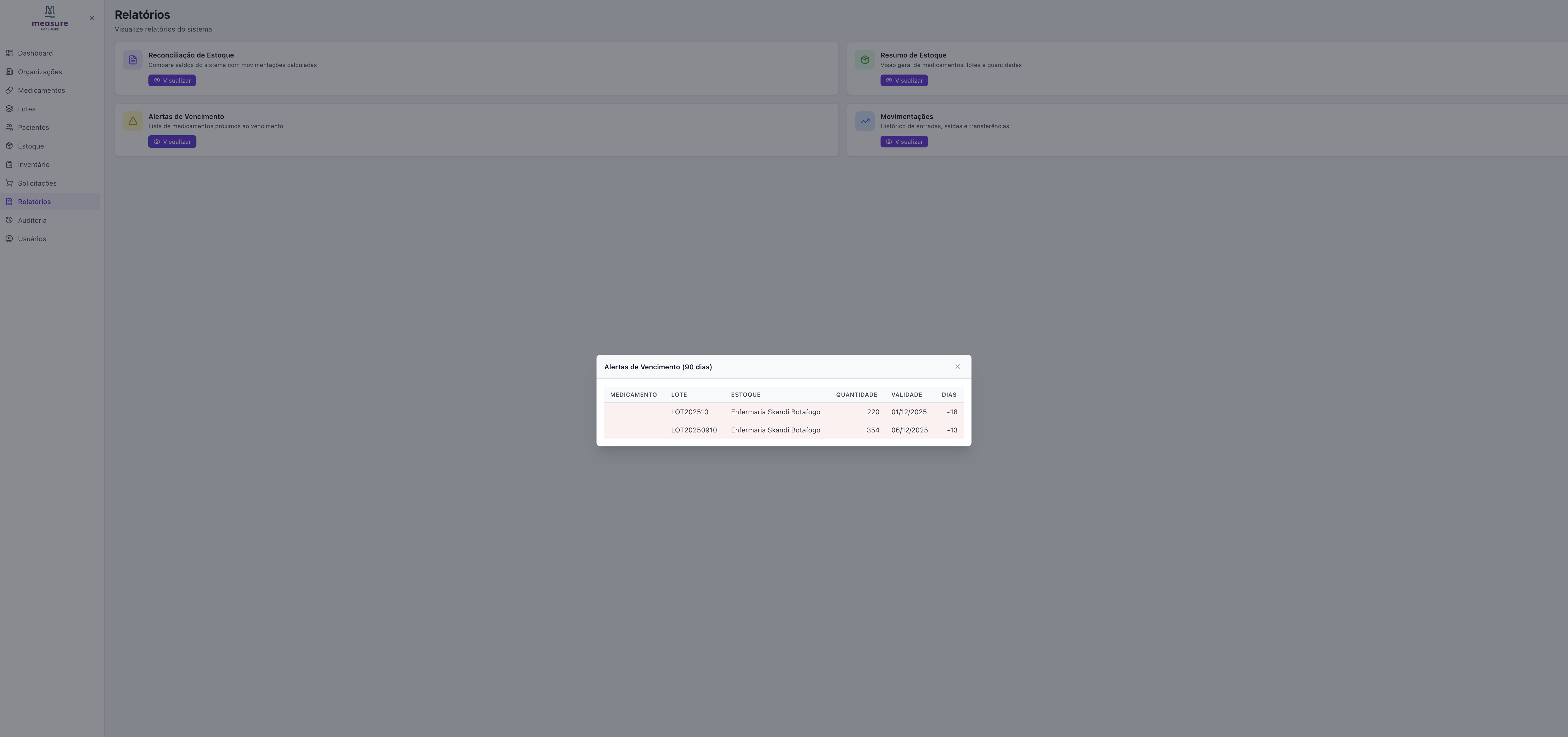
Relatório de Vencimentos

Modal Relatório Vencimentos

Para que serve?

Identificar medicamentos vencidos ou próximos ao vencimento para planejamento de ações.

Categorias

  • Crítico (≤ 30 dias): Vencidos ou vencendo em até 30 dias - Ação Imediata!
  • Atenção (31-90 dias): Vencendo entre 31 e 90 dias - Planejar reposição

Informações do Relatório

  • Medicamento e lote
  • Quantidade em estoque
  • Data de validade
  • Dias até o vencimento
  • Localização
  • Valor comprometido (quando aplicável)
Slide 33

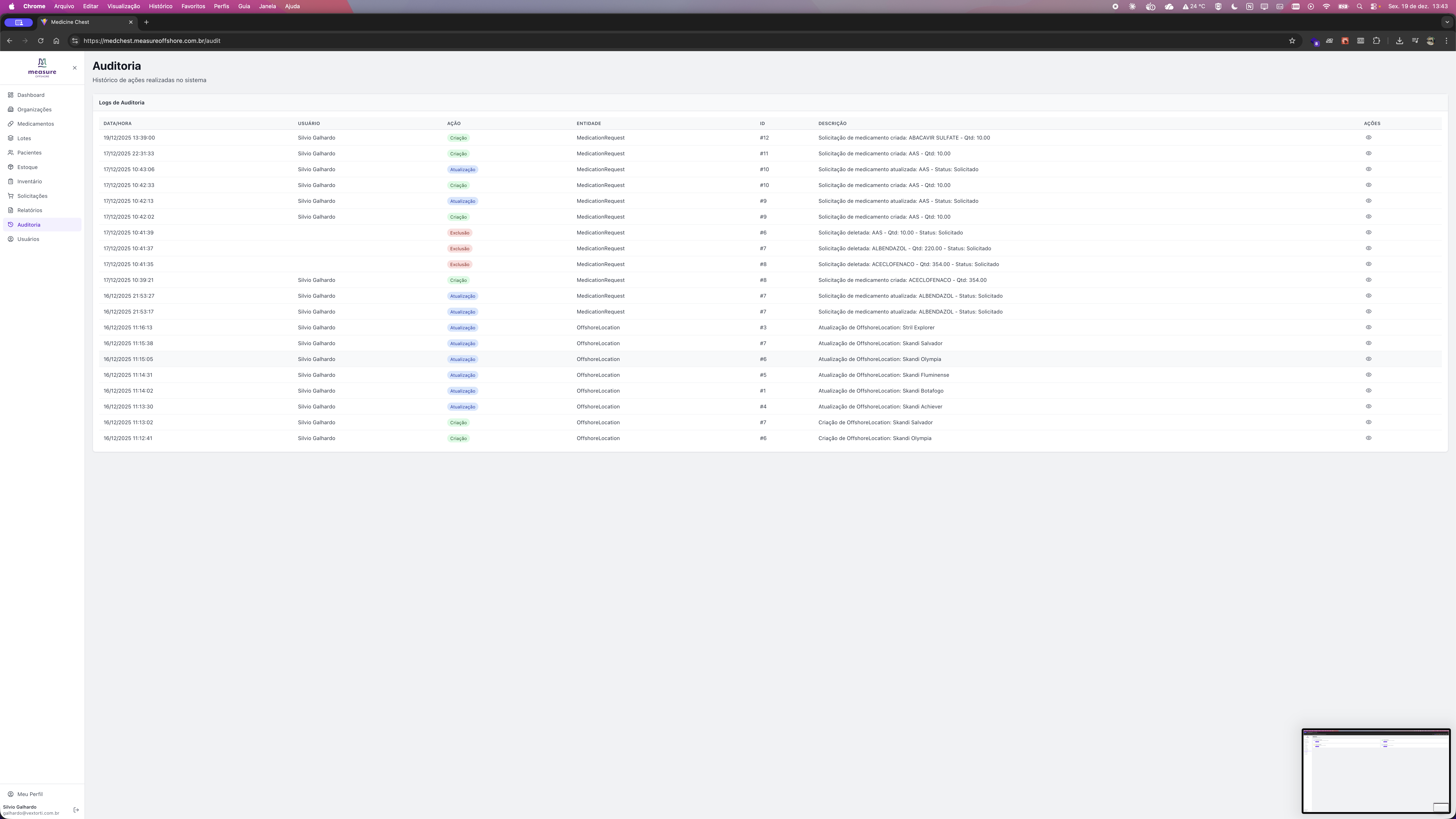
Auditoria do Sistema

Tela de Auditoria

Para que serve?

Registro completo e automático de todas as ações realizadas no sistema.

O que é registrado?

  • Quem: Usuário responsável pela ação
  • O Quê: Tipo de operação realizada
  • Quando: Data e hora exata
  • Onde: Módulo/funcionalidade
  • Como: Detalhes da operação
  • Antes/Depois: Valores alterados
Conformidade: Atende requisitos ANVISA, Boas Práticas de Dispensação e Segurança da Informação!
Slide 34

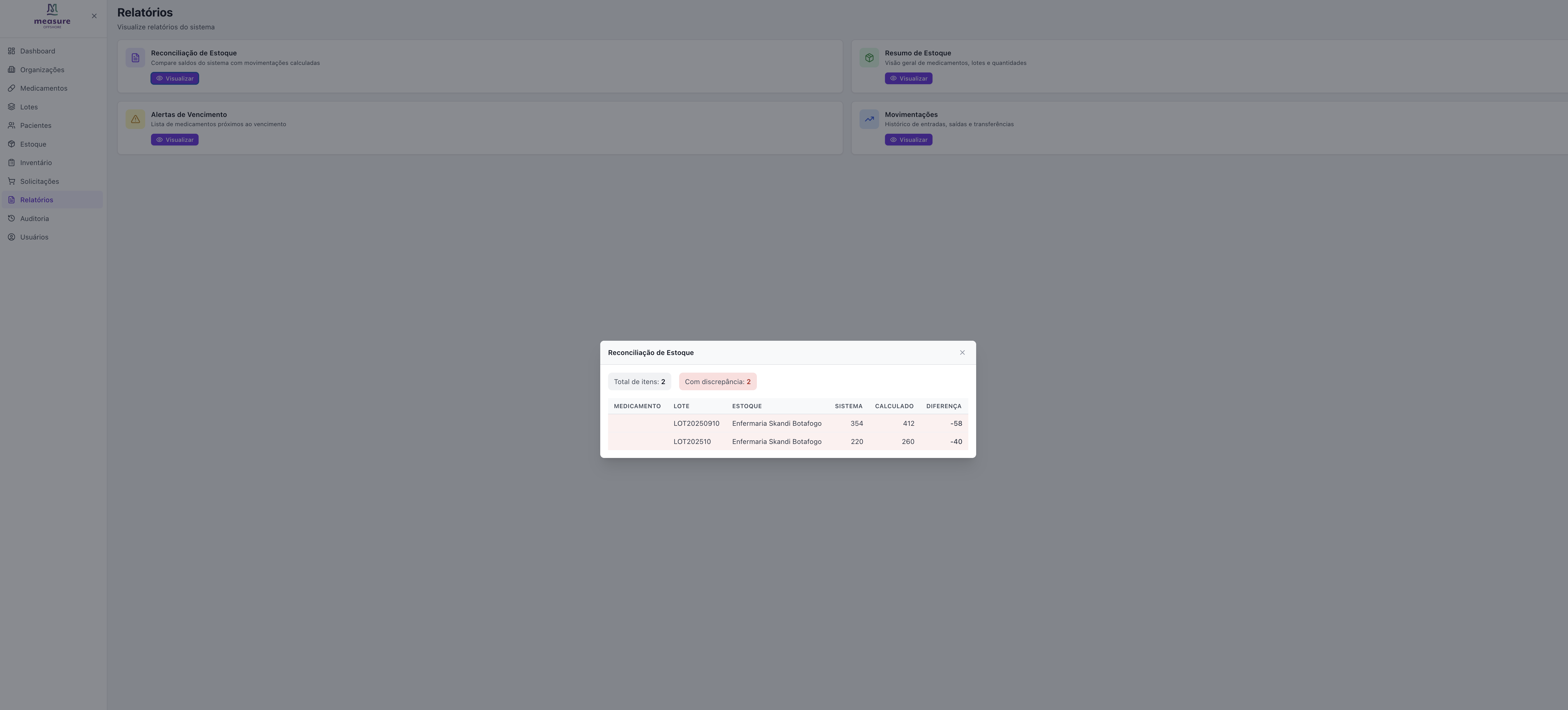
Auditoria - Detalhes da Reconciliação

Modal Auditoria Reconciliação

Tipos de Ações Auditadas

  • Login e Logout
  • Criação de registros
  • Edição de dados
  • Exclusões
  • Movimentações de estoque (entradas e saídas)
  • Alterações de status
  • Aprovações
  • Ajustes de inventário
Filtros de Auditoria

  • Por usuário
  • Por período
  • Por tipo de ação
  • Por módulo do sistema
  • Por registro específico
Slide 35

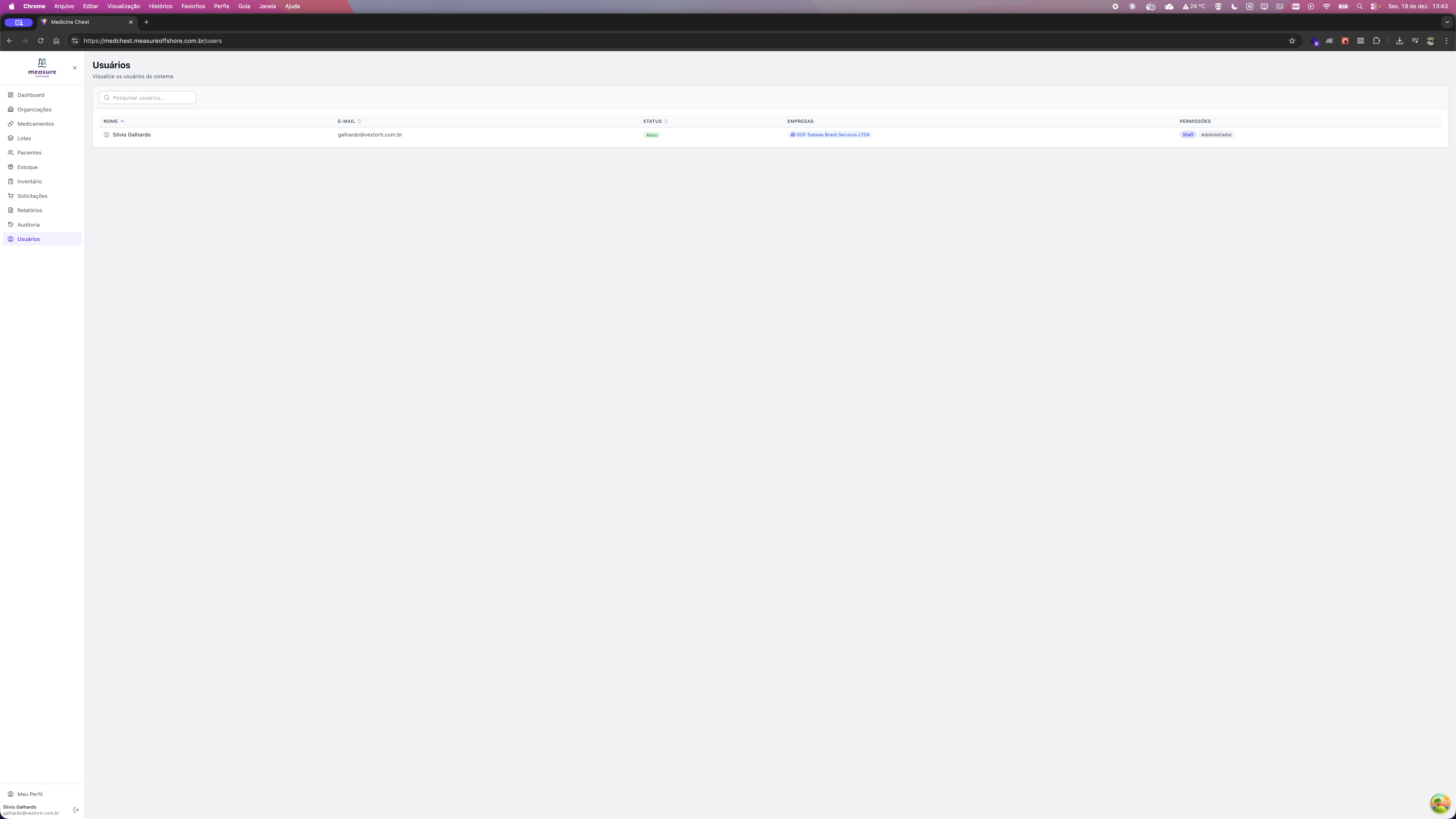
Gestão de Usuários

Listagem de Usuários

Para que serve?

Gerenciamento de usuários e permissões do sistema.

Informações do Usuário

  • Nome completo
  • E-mail (usado para login)
  • Empresa vinculada
  • Nível de acesso
  • Status (Ativo/Inativo)

Permissões por Nível

  • Superusuário: Acesso total, pode criar/editar/excluir tudo
  • Usuário Padrão: Pode visualizar e criar, edição limitada
  • Visualizador: Apenas consulta, sem edição
Segurança: Apenas superusuários podem criar e gerenciar outros usuários!

Conclusão

O Medicine Chest foi desenvolvido para garantir:

  • Segurança - Rastreabilidade completa
  • Conformidade - Atendimento às normas ANVISA
  • Eficiência - Processos otimizados
  • Visibilidade - Informações em tempo real
  • Confiabilidade - Sistema robusto e estável

Suporte: suporte@medchest.measureoffshore.com.br
Segunda a Sexta: 8h às 18h | Sábado: 8h às 12h

Logo Vextorti

Desenvolvido por Vextorti
vextorti.com.br